
时间:2016-04-03 10:45 来源: 我爱IT技术网 作者:佚名
在我们实际操作中,表格里面经常有“0”值的出现。在打印的时候这些“0”往往是不需要打印出来的。所以我们就要在完成所有的编辑之后不让这些“0”显示出来。也就是说把它们隐藏起来。我根据自己的办法给大家写出来。希望对大家有帮助。
前期准备工作(包括相关工具或所使用的原料等)
办公软件Excel表格电脑 做好计算的表格详细的操作方法或具体步骤
打开已编辑好的Excel表格。(我自己做了一个表格)
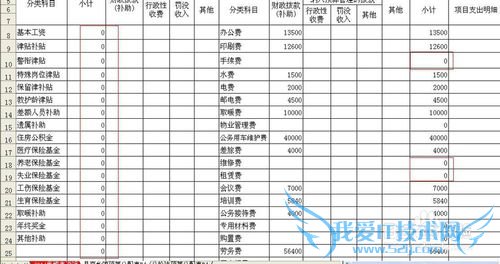
在所有的计算公式设置完成,同时计算也完成了。有些行因为没有填数字,在他的结果列就显示“0”,大家看到我的这个表格里就是这样的。
在打开的表格界面,选择“工具”菜单,下拉后选择“选项”这一选择。如下图所示
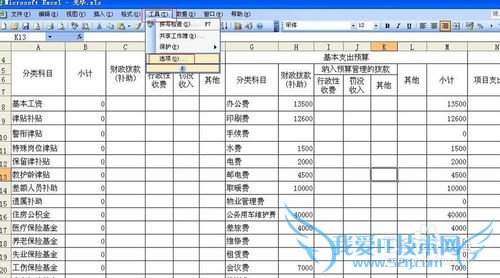
鼠标左键点击“选项”,打开“选项”对话框。
如大家看到的一样,里面有好多的选项卡,我们看到在“视图”选项卡的“窗口选项”下有“零值”这个选项,
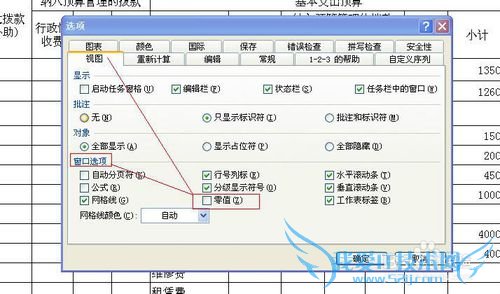
现在我们把前面方框里的“对勾”去掉,如下图所示
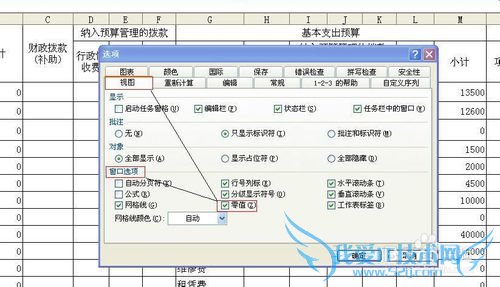
然后点击“确定”这样就看到刚才显示有“0”值的显示变为空的了。
看下图
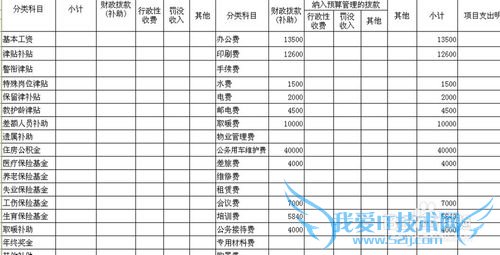
到此为止,表格中所有单元格值为“0”的都不再显示了。那么打印出来以后自然就没有那么的“0”了。
注意事项
这样做只是将“0”隐藏起来了,里面所设置的公式还没有变动,在相应的单元格里填上数字,原来显示“0”值的单元格就自动按照之前设置的公式将计算结果显示在这个单元格里了。如果没有别的需求,“选项”里面其他选项不要做任何变动。经验内容仅供参考,如果您需解决具体问题(尤其法律、医学等领域),建议您详细咨询相关领域专业人士。作者声明:本教程系本人依照真实经历原创,未经许可,谢绝转载。- 评论列表(网友评论仅供网友表达个人看法,并不表明本站同意其观点或证实其描述)
-