
在我们的日常工作中,常常利用函数帮助我们计算整理数据,数据透视表更是以其强大的功能给我们分析数据带来了巨大的方便,能够集筛选、排序和分类汇总等功能于一身,还能够生成汇总表格。如果掌握了数据透视表的应用技巧,就能够轻松地进行数值数据的深入分析,做出关键数据的决策。
数据透视表在设计上主要是针对下面五个方面的用途:
一是以多种方式查询大量数据;
二是对最有用和最关注的数据子集进行筛选、排序、分组和有条件地设置格式;
三是将行移动到列或将列移动到行,以查看数据源的不同汇总;
四是对数值数据进行分类汇总、按分类和子分类对数据进行汇总,创建自定义计算公式;
五是展开或折叠要关注结果的数据级别,查看某些数据区域摘要数据的明细。
数据透视表是一种可以动态的改变其版面布置以便按不同方式分析数据的表格,有两个特征:
1.每一次改变版面布置时,数据透视表会立即按照新的布置重新计算数据。
2. 如果原始数据发生更改,刷新一下,则可以更新数据透视表。
本文将通过一个应用实例介绍“数据透视表”的使用方法。
前期准备工作(包括相关工具或所使用的原料等)
EXCEL 工作表详细的操作方法或具体步骤
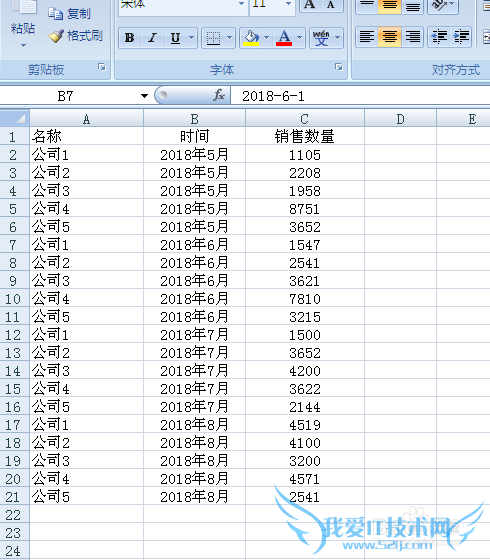
创建数据:在excel 工作表录入内容,如图所示:
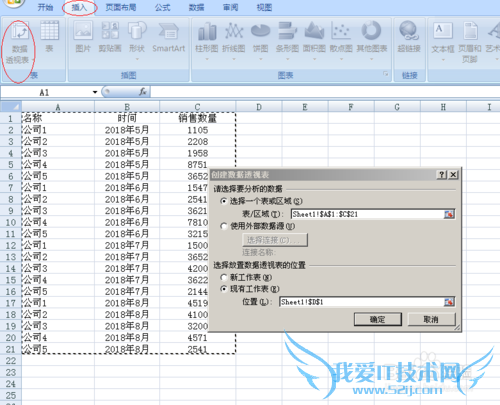
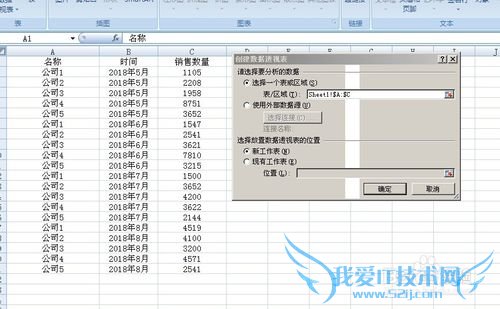
点击“插入----数据透视表”。会弹出一个选择区域的界面,下面可以根据需要选择透视表位置,这里我们选择新工作表。
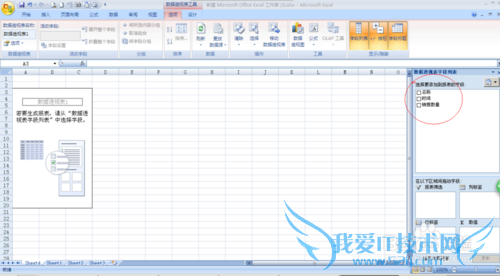
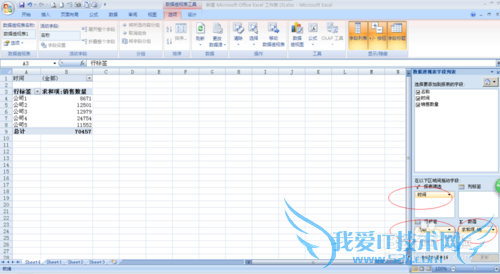
我们可以把【时间】字段拖到报表筛选位置,这样我们就可以按时间对透视进行筛选了,把【名称】字段拖到行标签位置,【销售数量】拖动到【数值】位置。这时,我们可以看到左方的数据透视表已经按照不同的公司将数量进行了汇总。
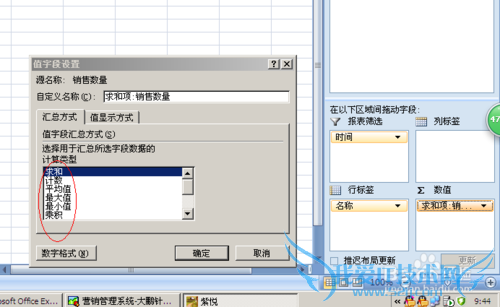
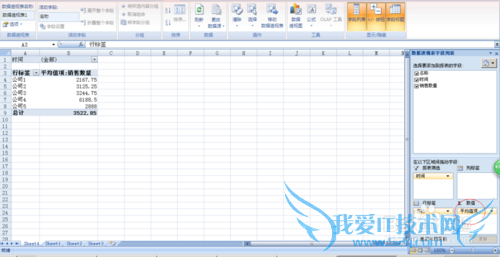
我们这里是对数据进行的求和,我们还可以根据需要对数据进行计数、求平均值、最大最小值、乘积等等,只要点击 数值下拉菜单,根据需要选中即可,如图,我们选平均值。
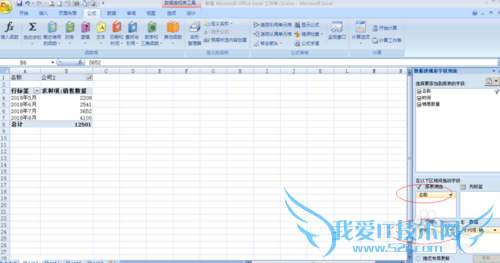
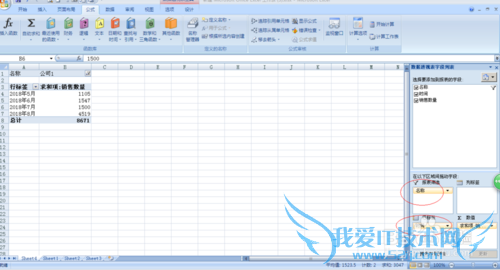
我们还可以把【名称】字段拖到报表筛选位置,这样我们就可以按名称对透视进行筛选了,把【时间】字段拖到行标签位置,【销售数量】拖动到【数值】位置。这时,我们可以看到左方的数据透视表已经按照时间将数量进行了汇总。
注意事项
在工作中,如果”数据透视表字段列表”不见了,只需把鼠标放在透视表区域右击透视表,在菜单中点击”显示透视表“即可看见,字段列表又出现了。经验内容仅供参考,如果您需解决具体问题(尤其法律、医学等领域),建议您详细咨询相关领域专业人士。作者声明:本教程系本人依照真实经历原创,未经许可,谢绝转载。- 评论列表(网友评论仅供网友表达个人看法,并不表明本站同意其观点或证实其描述)
-