
时间:2016-04-03 12:17 来源: 我爱IT技术网 作者:佚名
很多时候我们在使用Excel的时候,有很多工具是我们经常用到的,但是在选项卡之间切换来切换去的很是麻烦,其实我们是可以将这些常用工具栏自定在选项卡的下方的,这样就不用慢慢的切换来切换去了,节约了时间,提高了工作效率。下面我们来一起看看到底是怎样设置的吧。

前期准备工作(包括相关工具或所使用的原料等)
Microsoft Excel 2013详细的操作方法或具体步骤
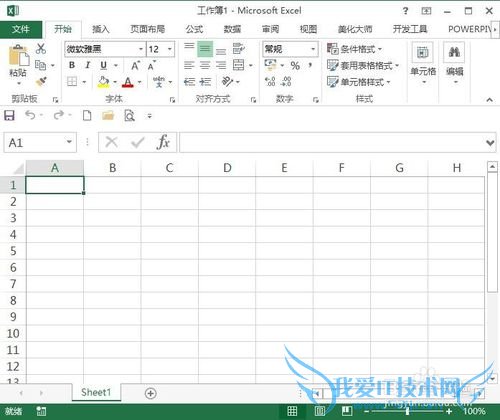
点击Excel左上角的“文件”按钮。
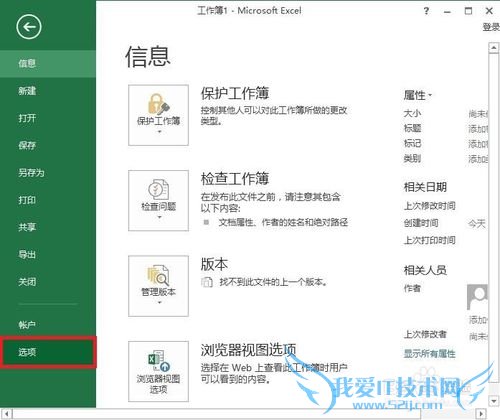
在侧边栏点击“选项”。
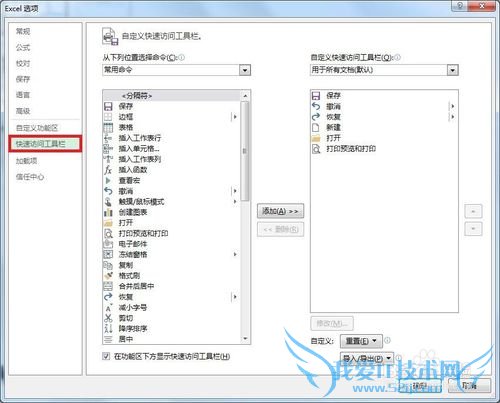
在选项设置对话框中,点击左边的“快速访问工具栏”。
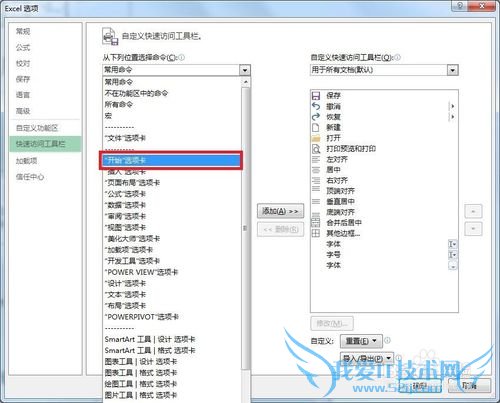
点击“从下列位置选择命令”下拉选框。
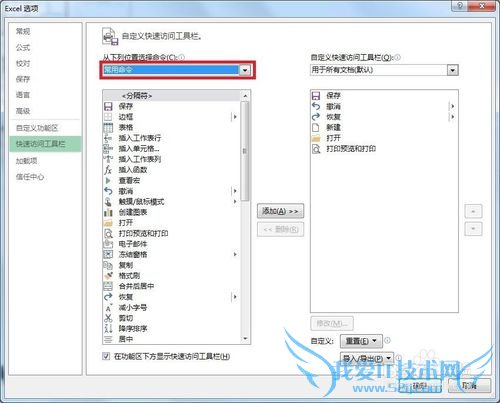
这里汇聚了全部的选项卡命令,选择你将要设置的常用工具所在的选项卡,这里以开始选项卡为例,点击选择。
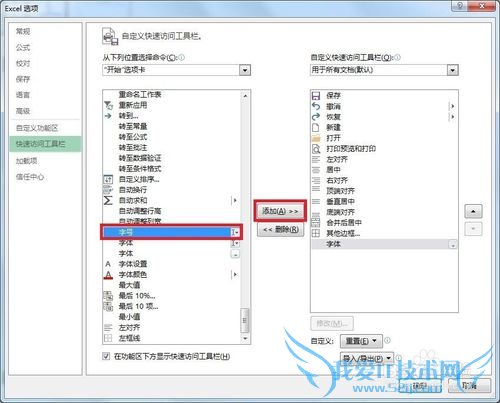
然后会看到开始选项卡中的工具已经列出来了,选择自己常用的工具,比如说字号是我们经常用到的,这里我们选择字号。根据自己的需要进行选择,选择后点击添加按钮。
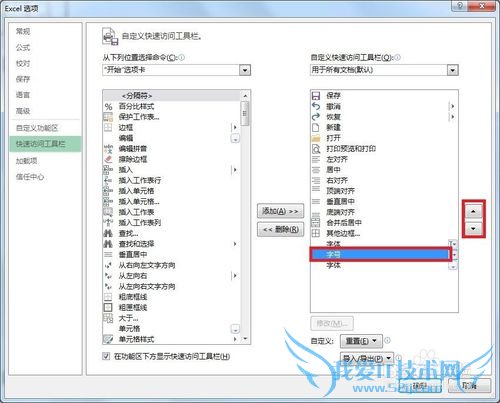
此时可以看到字号已被添加了,如果不满意位置,可以点击右侧的上下箭头调整工具显示的位置。
其他的工具添加方法同上。
添加好后点击右下角的确定。
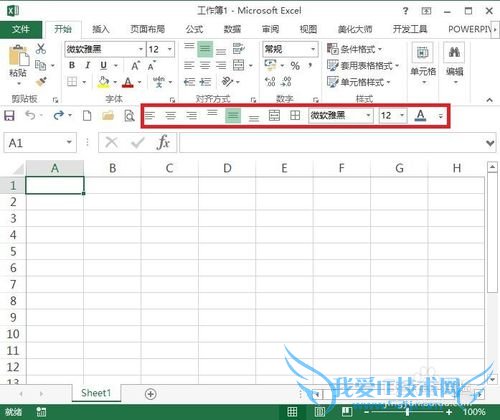
最后回到工作界面,看到选项卡下方已经出现我们常用的工具。即使切换选项卡也不会影响工具按钮的位置,方便我们使用。
你也来根据你的需要设置一下快速访问工具,让你的工作效率达到事半功倍。
注意事项
如果你觉得对你有帮助,请点击下方【投票】支持一下作者,谢谢!经验内容仅供参考,如果您需解决具体问题(尤其法律、医学等领域),建议您详细咨询相关领域专业人士。作者声明:本教程系本人依照真实经历原创,未经许可,谢绝转载。- 评论列表(网友评论仅供网友表达个人看法,并不表明本站同意其观点或证实其描述)
-