
时间:2016-04-03 13:55 来源: 我爱IT技术网 作者:佚名
当一个工作表里存储了很多数据的时候,想要查看超出第一屏的数据和表头的数据的对应关系时,就太麻烦了,但是使用冻结窗格功能,就可以将前面的数据“冻结”,然后滚动滚筒,就可以在同一屏对比前后数据了。
前期准备工作(包括相关工具或所使用的原料等)
excel详细的操作方法或具体步骤
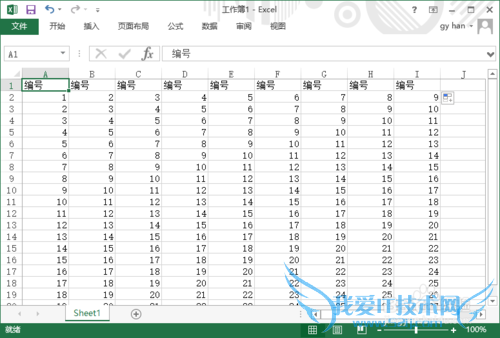
新建或者打开一篇excel文档。
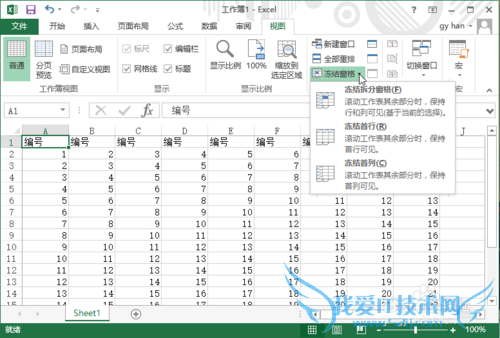
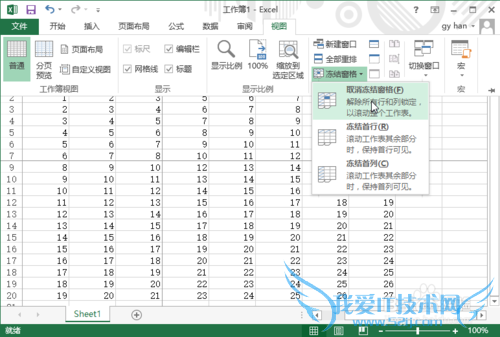
选择“视图”>“冻结窗格”,冻结窗格有三种:冻结拆分窗格,冻结首行,冻结首列。下面一一演示。
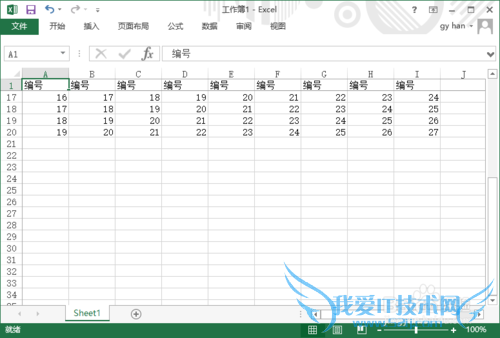
冻结首行,这应该是我们用的最多的了,就是将首行冻结,如下图演示。滚动鼠标,第一行不会消失,因为第一行一般是标题,所以方便了查看。
冻结首列同样的,将A列冻结,横向滚动时,A列不会消失。
如果想要冻结第二行或者B列,上述两种方法就无效了,需要使用“冻结拆分窗格”。点击前需要先选中一个单元格,冻结后将以此单元格为中心,将窗口分为4个部分。滚动鼠标查看数据时,单元格左侧和上方不会消失,改变的是下方内容。
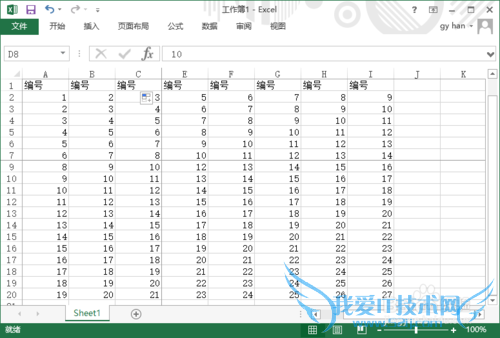
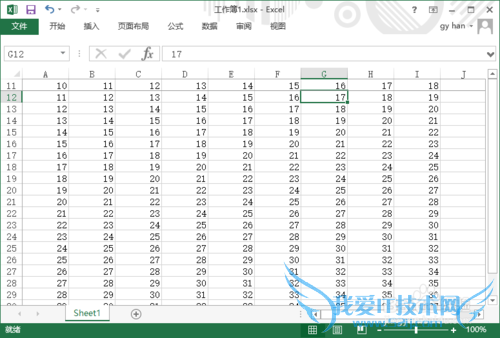
要注意的是,冻结首行和首列,不是冻结整个工作表的第一列第一行,而是当前窗口的第一行或第一列。
如果要取消此功能,点击“取消冻结窗格”就可以了。
- 评论列表(网友评论仅供网友表达个人看法,并不表明本站同意其观点或证实其描述)
-