
在excel数据办公当中,我们经常要做很多重复性的工作,比如把表格字体、大小、行高等格式对每一张表格设置成公司要求的办公格式。如果是一张两张,手动设置还可以应付,如果是几十张、几百张表格,手动设置就很不现实了,那么,excel提供了宏来解决这个问题,它可以录制下重复的工作步骤,当出现相同的操作时,只需要调用我们录制好的宏,就可以轻松解决重复工作带来的麻烦。
前期准备工作(包括相关工具或所使用的原料等)
office软件或者wps软件详细的操作方法或具体步骤
宏,最简单的理解就是一系列excel动作的集合,excel会把你的每一步操作记录下来,当需要对数据做相同的工作时,调用这个宏就可以了。
要制作宏,首先你的office软件或者wps表格要有这个模块,如图所示。如果没有,可以下载VBA模块安装之后即可使用,或者使用专业版或者付费版的表格软件。

示例如下,我们需要对公司每一张销售报表的数据字体设置为楷体,大小设置为16,表格的背景颜色设置为青绿色。
点击开发工具--录制宏,设置一个有意义的宏名称,设置使用该宏的快捷键,如果有需要,可以输入该宏的详细说明,点击确定
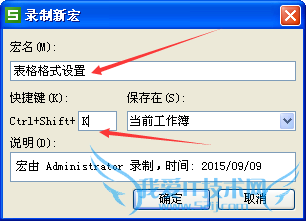
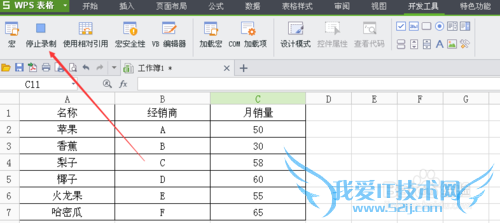
从此刻开始,你的每一步操作就要保证是符合你的要求的,因为excel已经开始录制你的操作步骤了,现在发现工具栏录制宏的位置变成了停止录制。
那么按照示例要求,我们全选表格,字体设置为楷体,字体大小设置为16号,背景颜色设置为青绿色,如图所示,每一步都正确设置。
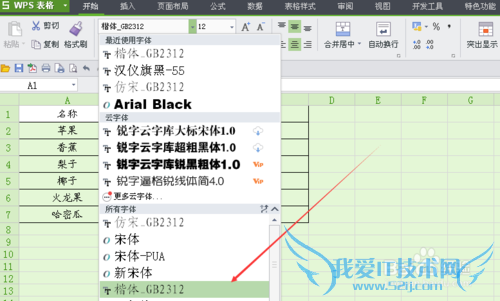
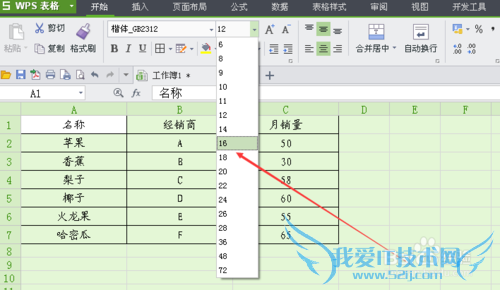
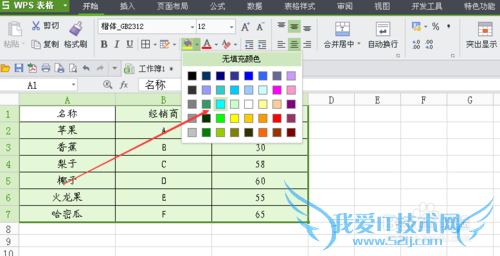
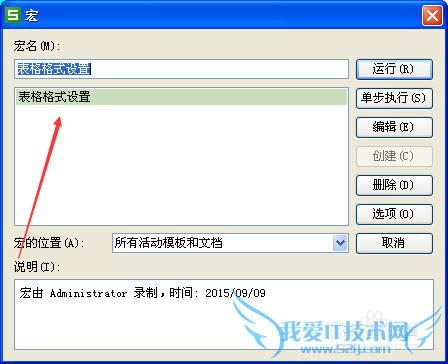
步骤完成以后,点击停止录制,这样批量设置表格格式的宏就录制完成了,我们点击宏,就可以发现已经保存了我们刚刚录制的宏。
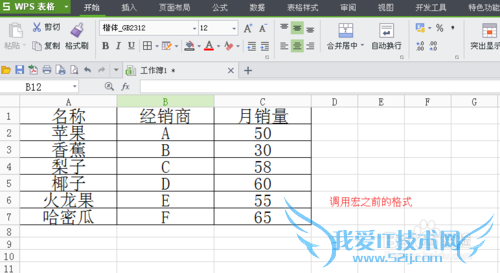
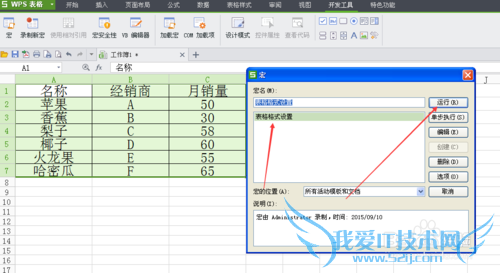
当需要对其他表格设置相同的格式时,我们只需要调用这个宏就可以了,如图所示,调用宏之前的格式。
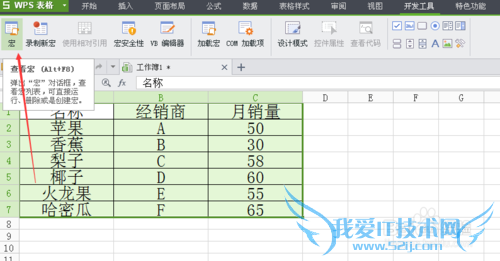
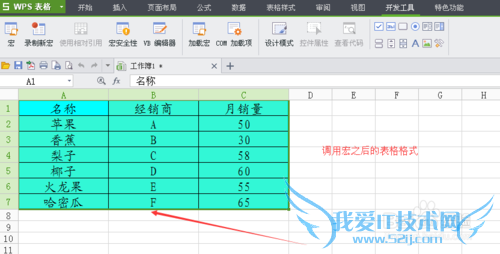
选择你想要设置格式的表格,然后点击宏,弹出宏列表框,选择你录制好的宏,点击运行,就发现,表的格式就变成了我们想要的格式。
注意事项
录制宏要按照步骤一步步的录制经验内容仅供参考,如果您需解决具体问题(尤其法律、医学等领域),建议您详细咨询相关领域专业人士。作者声明:本教程系本人依照真实经历原创,未经许可,谢绝转载。- 评论列表(网友评论仅供网友表达个人看法,并不表明本站同意其观点或证实其描述)
-