
时间:2016-04-03 22:00 来源: 我爱IT技术网 作者:佚名
在excel中经常会用到,符合一定条件的数值突出显示出来。也就是说把达到要求的数值用别的格式(不同字体、大小、颜色等)展现出来,而不改变数值。方便查找和讨论。
前期准备工作(包括相关工具或所使用的原料等)
电脑excel详细的操作方法或具体步骤
在excel中填入相应内容,需要比较条件的地方(如图如示红色框内)要格式统一。这里都是数字。
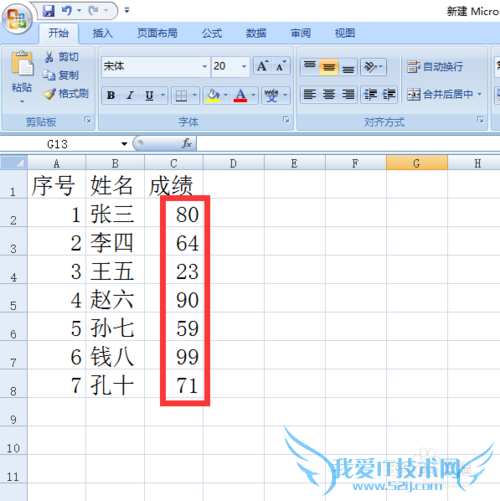
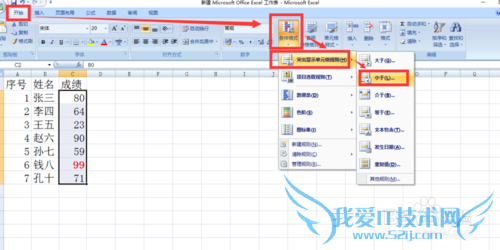
如将优秀的90分以上的用红色粗体表示,不及格(小于60分的用蓝色斜体表示)。拖动鼠标选中所有成绩。
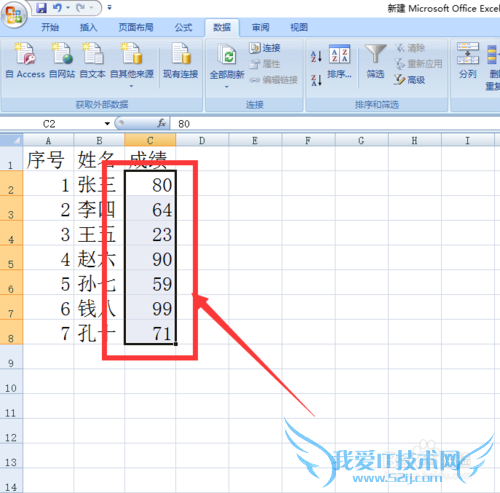
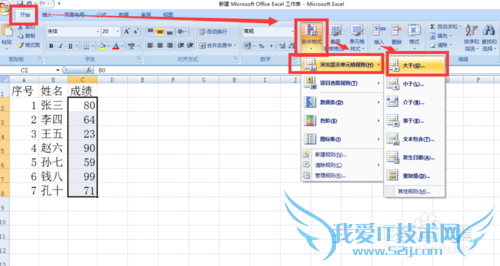
选项卡点开始-条件格式-突出显示单元格规则-大于(顺序点击就行)
在空白的方框内填写临界值(90),“设置为”后面选择自定义格式。
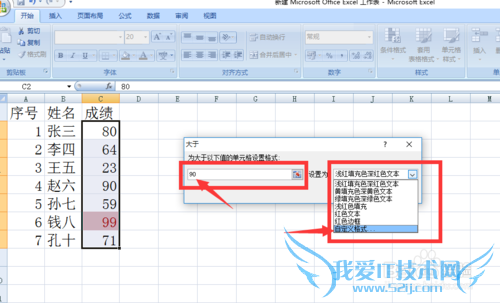
在弹出的对话框中,字形选择加粗,颜色选择红色。点击确定。
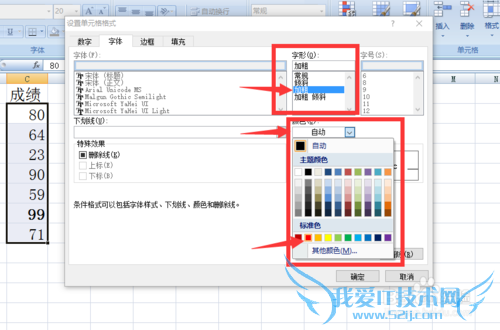
再点击确定后,发现99已经变成红色粗体。继续第三步动作选择开始-条件格式-突出显示单元格规则-小于(顺序点击就行)
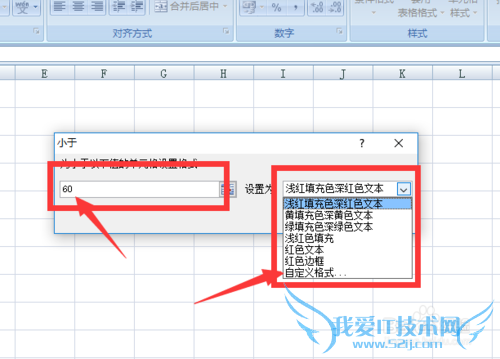
在空白的方框内填写临界值(60),“设置为”后面选择自定义格式。
在弹出的对话框中,字形选择斜体,颜色选择蓝色。点击确定。
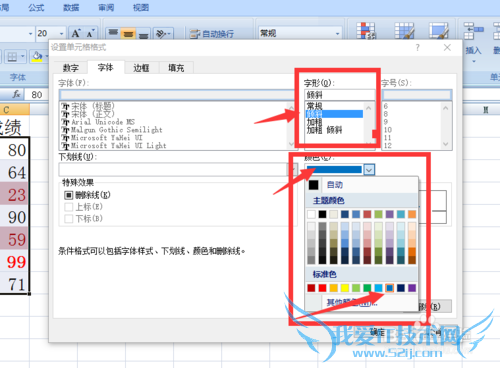
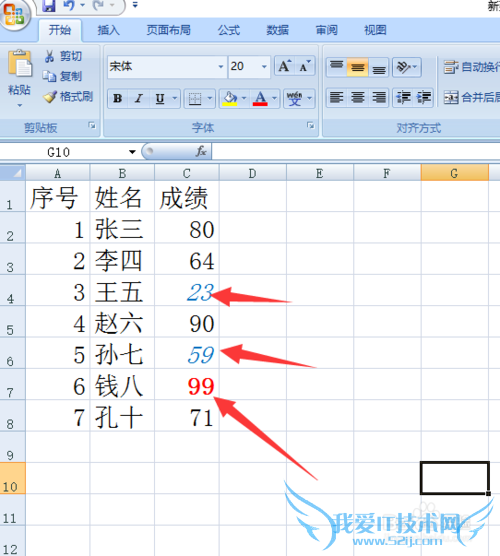
确定即可。小于60的数字已经变成斜体、蓝色。大于90的数字变成了粗体、红色。
注意事项
本人原创,如有疑问请联系本人。如果您觉得本经验对您有帮助,请点击下面的【投票】支持一下下小编! 如果您想以后随时浏览请重重的点击一下下面的【收藏】,如果您认为本经验 能够帮助到您的朋友,请轻轻点击页面右下方的双箭头即可分享啦。经验内容仅供参考,如果您需解决具体问题(尤其法律、医学等领域),建议您详细咨询相关领域专业人士。作者声明:本教程系本人依照真实经历原创,未经许可,谢绝转载。- 评论列表(网友评论仅供网友表达个人看法,并不表明本站同意其观点或证实其描述)
-