
当我们编辑完成一个Excel文档后,如果需要把它打印出来。在打印出来之前必须要通过打印设置,才能进行打印。小编为大家总结了以下几点常用的设置技巧:【1】打印前预览;【2】页面布局;【3】打印标题;【4】打印区域设置;【5】手动设置分页(分隔符)。
(注:本教程适用于Excel2003、2007、2010等版本,但可能操作界面有差异,仅供参考学习)

前期准备工作(包括相关工具或所使用的原料等)
Excel 2007编辑好的文档(本教程以运费月结单账单作为文档材料)电脑【1】打印前预览:
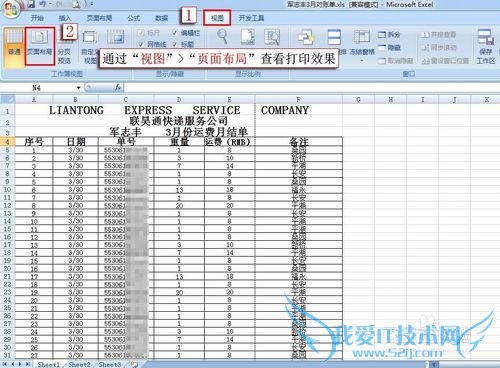
运行Excel 2007软件,打开编辑好的文档(运费月结对账单)。通过“视图”>“页面布局”查看打印效果。
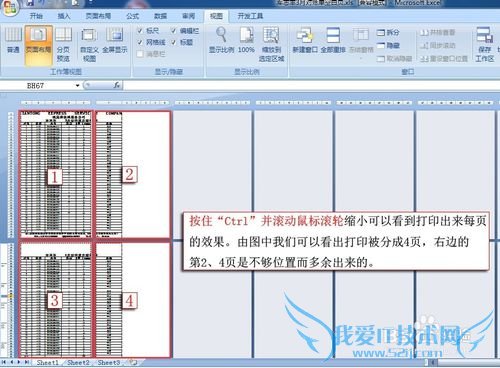
按住“Ctrl”并滚动鼠标滚轮缩小可以看到打印出来每页的效果。由图中我们可以看出打印被分成4页,右边的第2、4页是不够位置而多余出来的。
【2】页面布局:
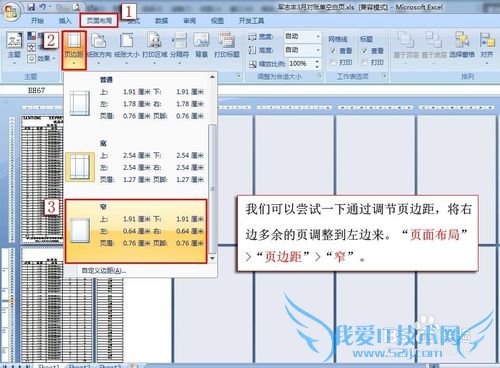
我们可以尝试一下通过调节页边距,将右边多余的页调整到左边来。“页面布局”>“页边距”>“窄”。
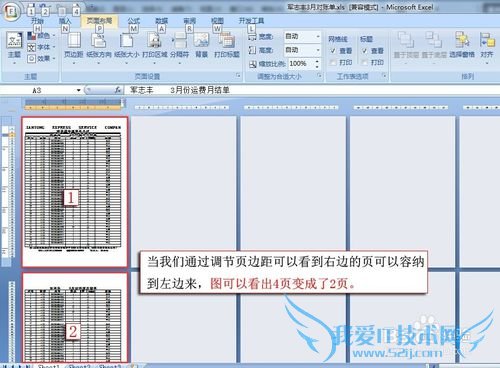
当我们通过调节页边距可以看到右边的页可以容纳到左边来,图可以看出4页变成了2页。
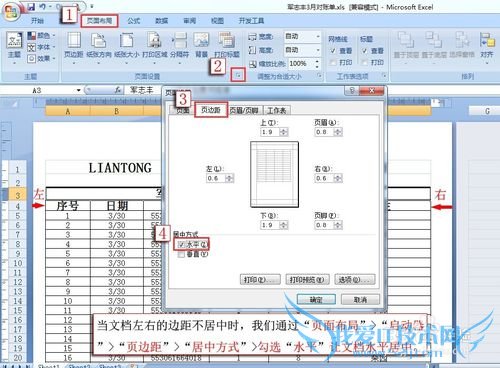
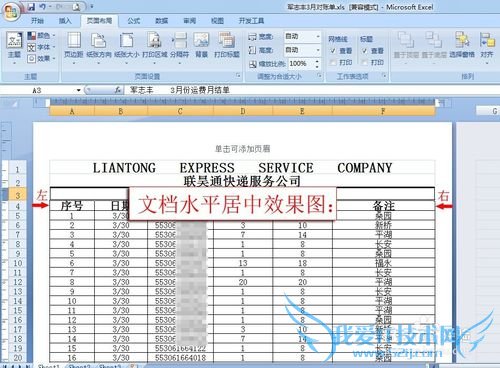
当文档左右的边距不居中时,我们通过“页面布局”>“启动器”>“页边距”>“居中方式”>勾选“水平”让文档水平居中。
文档水平居中效果图:
【3】打印标题:
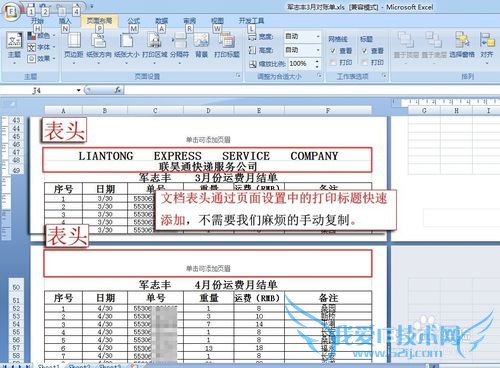
文档表头通过页面设置中的打印标题快速添加,不需要我们麻烦的手动复制。(可以快速给每页添加表头)
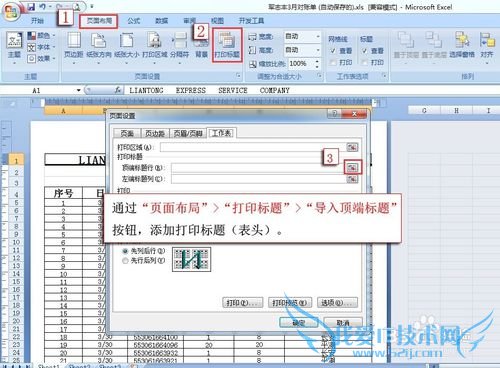
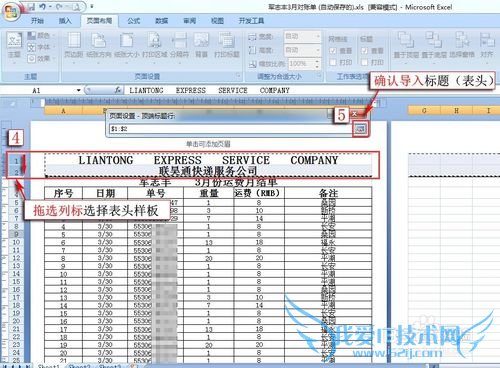
通过“页面布局”>“打印标题”>“导入顶端标题”按钮,添加打印标题(表头)。
然后拖选列标选择表头样板,再点击确认导入标题(表头)。
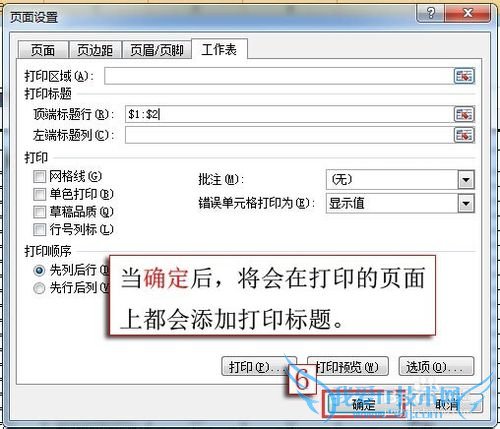
当确定后,将会在打印的页面上都会添加打印标题。
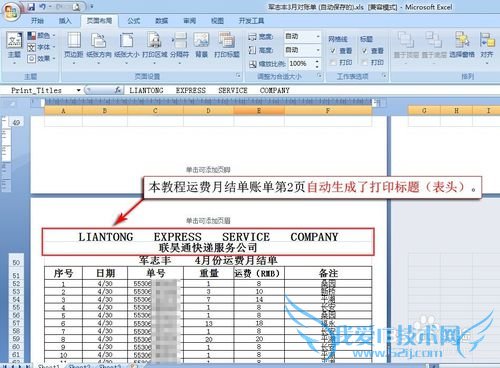
本教程运费月结单账单第2页自动生成了打印标题(表头)。(注:如果不需要打印标题时,把打印标题删掉即可)
【4】打印区域设置:
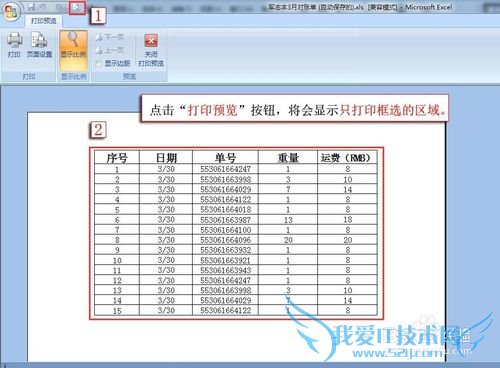
如果你只想打印Excel文档其中的一部分。“框选打印的区域”>“页面布局”>“页面布局”>“打印区域”>“设置为打印区域”。
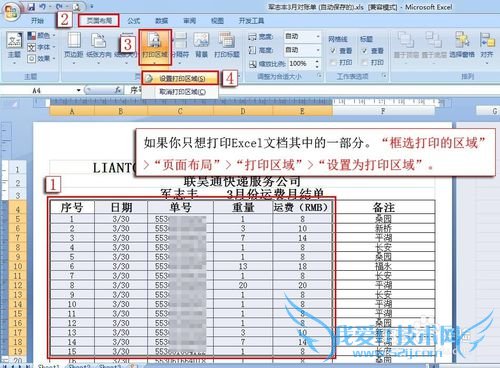
点击“打印预览”按钮,将会显示只打印框选的区域。(注:如果需要全部打印,取消打印区域即可)
手动设置分页(分隔符):
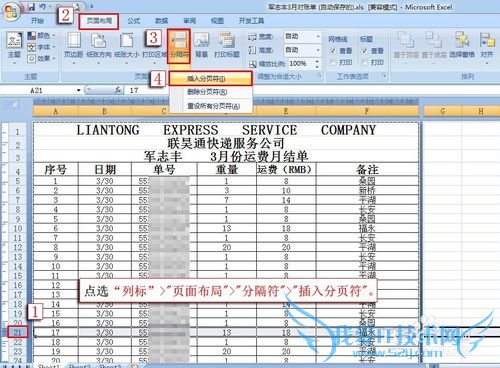
点选“列标”>"页面布局">"分隔符">"插入分页符"。(注:将会在点选的列标以上分页)
当手动插入分页符后,将会在点选的列标之上形成分页分隔线。
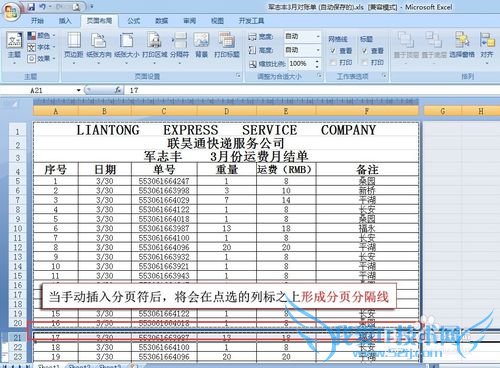
当打印时,一页将会分成两页打印。
大家满意请点击【投票】:
如果大家对以上内容满意:请为小编点击【投票】并【有得】,如果还有什么意见请点击【我有疑问】发表。劳烦大家支持!!希望大家多多支持!!

注意事项
注:本教程适用于Excel2003、2007、2010等版本,但可能操作界面有差异,仅供参考学习本经验由倪酷酷编写,希望能帮助到您。如果本经验对您有用,请点击收藏并为小编投上一票,谢谢!经验内容仅供参考,如果您需解决具体问题(尤其法律、医学等领域),建议您详细咨询相关领域专业人士。作者声明:本教程系本人依照真实经历原创,未经许可,谢绝转载。- 评论列表(网友评论仅供网友表达个人看法,并不表明本站同意其观点或证实其描述)
-