
时间:2016-04-04 10:58 来源: 我爱IT技术网 作者:佚名
办公中经常要用到出生年月日大量填写,本经验让你轻松用身份证号快速提取。
前期准备工作(包括相关工具或所使用的原料等)
Excel办公软件公式mid left value 综合应用详细的操作方法或具体步骤
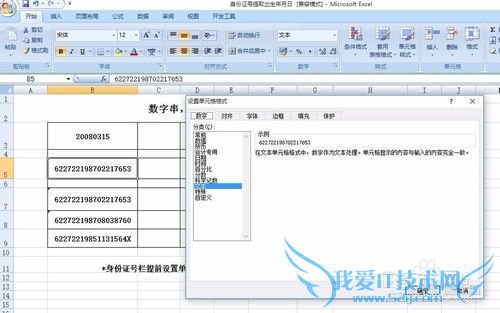
输入身份证号前最好把要输入的单元格设置类型为文本格式,默认为常规
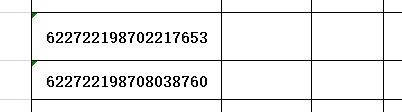
输好后单元格左上角有绿色小三角
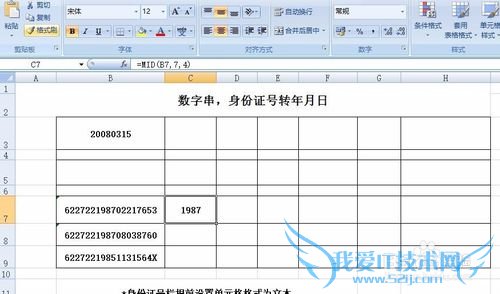
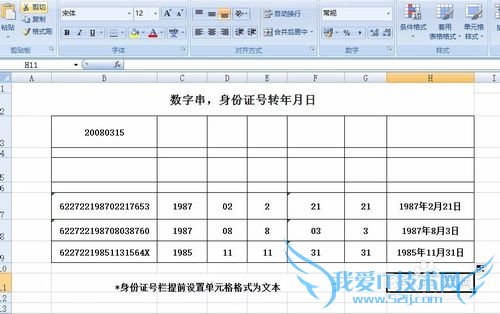
把要转换的身份证号单独复制到表格空白处,第一个身份证号右侧第一个单元格处左键单击,看下图,输入=MID(B7,7,4) ,按回车键确定。公式意思是从身份证号中间取字符,从B7单元格取,第7个数字为要取得第一个字符,取4个字符,得到"年"1987
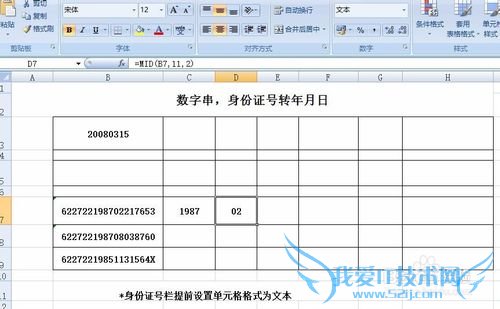
依次类推,在D7单元格提取出月份02,D7单元格公式=MID(B7,11,2),回车
依次类推,在F7单元格提取出日21,空出E7后面用,公式=MID(B7,13,2),回车
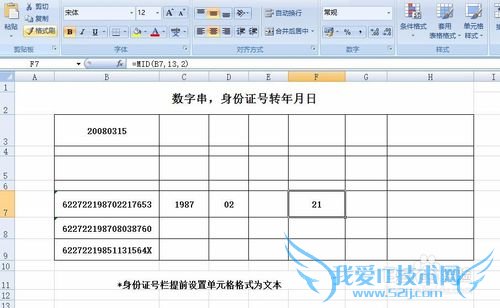
提取出的月份02为文本格式,后面连接成年月日时不连贯,为了连贯,我们把文本数字02转换为数值2,用到公式为VALUE ,把D7中02转换到E7中,公式为=VALUE(D7),回车
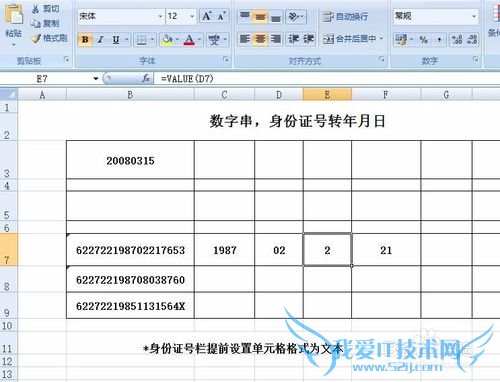
依次类推,把F7中文本21转换到G7中,公式为=VALUE(F7)
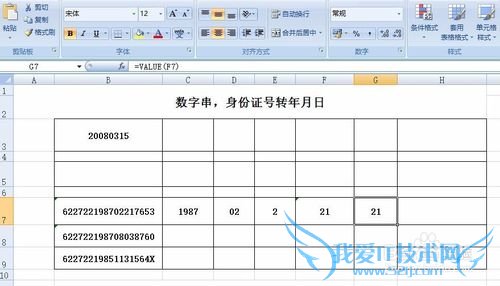
在H7单元格中合成年月日1987年2月21日。公式为=C7&"年"&E7&"月"&G7&"日" 回车便好。这里&是连接符,shift键+数字7键输入,“年”“月”“日”要用英文状态引号
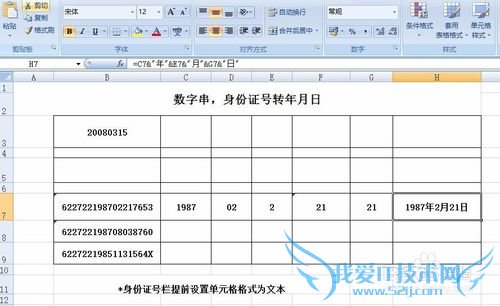
公式编好后,鼠标拖动选中C7到H7,当鼠标挪到H7右下脚时,出现拖动柄,向下拉到C9所在行,下面的身份证号就都转换好了。这样,即使再多的出生年月日也不怕了。 记得点赞哦!
- 评论列表(网友评论仅供网友表达个人看法,并不表明本站同意其观点或证实其描述)
-