
时间:2016-04-04 11:52 来源: 我爱IT技术网 作者:佚名
Excel经常要处理大量的数据,大部分情况下,我们会收到一个有相关分类的总表,然后根据自己的需要进行数据的筛选。通常情况下,我们尽量不要去动原来的总表,而是将筛选后的数据复制到另一个新建的工作表或新建的工作簿中。今天,书生就带大家掌握如何复制粘贴后的单元格的技巧,帮助你更有效的办公。
前期准备工作(包括相关工具或所使用的原料等)
Excel2007(其他版本操作相同)
详细的操作方法或具体步骤
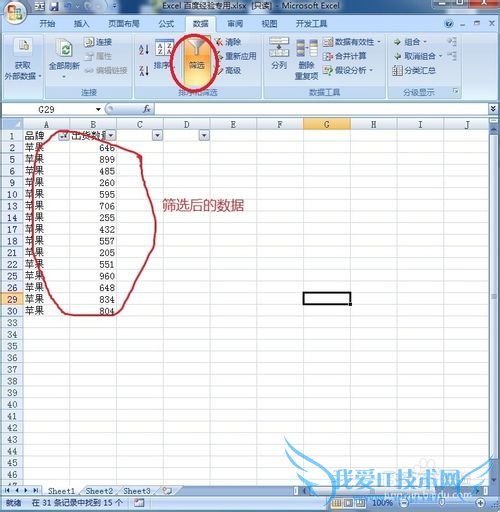
首先我们通过数据选项卡,筛选选项,进行好数据的筛选。如图所示
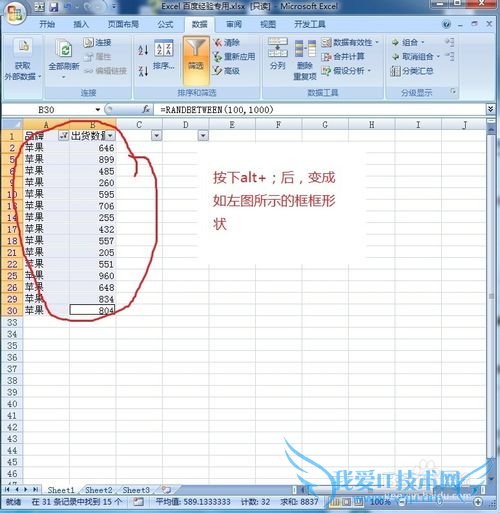
然后,我们选中需要复制的单元格区域 ,同时按下这件Alt+;组合,注意,我们可以发现按下后,选中的区域出现框框的形状。如图所示
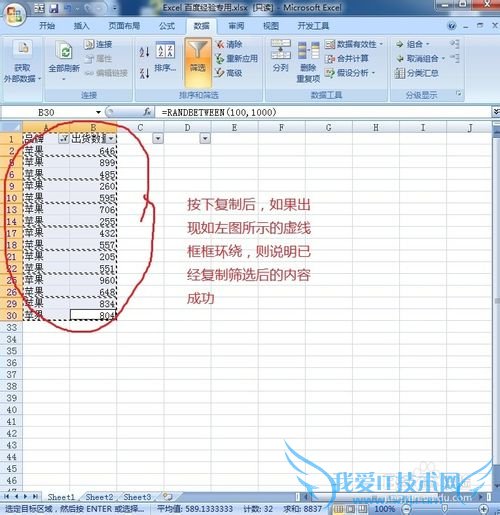
按下ctrl+C键后,选择粘贴的区域全部变成虚线框框环绕的样子。这个虚线环绕的框框局势复制筛选后单元格成功的征兆。然后选择要粘贴到的区域,按下Ctrl+V。大功告成。
另一种方法 (不推荐)
当然根据excel的原理对于进行过两次筛选后的单元格区域,将会自动默认为选中区域即为筛选后的区域,所以有时候有些人会建议可以采取进行二次筛选,直接进行复制粘贴。当然这种方法也是可行的,我想说的是,既然我们要学会更高效的去工作和应用,既然有更好更快捷的指令来完成,你完全可以放弃这种笨拙的方法,毕竟我们学习是为了应用,而应用考验的是熟练度和高效率。因此请尽量多的使用快捷组合键。这也是书生对大家的一种简单的指导。之所以写出这种方法,是让大家指导他的原理。
注意事项
以上经验实为excel运用的高效实用的小经验,如感兴趣,请继续关注书生 接下来的作品。
经验内容仅供参考,如果您需解决具体问题(尤其法律、医学等领域),建议您详细咨询相关领域专业人士。作者声明:本教程系本人依照真实经历原创,未经许可,谢绝转载。- 评论列表(网友评论仅供网友表达个人看法,并不表明本站同意其观点或证实其描述)
-