
时间:2016-04-04 13:03 来源: 我爱IT技术网 作者:佚名
office文档的打印不是什么难事,但是如果有大量的office文档需要打印问题就来了——总不能挨个儿打开,然后打印吧?在本教程里小编就给大家介绍一下如何简单实现office文档的批量打印。

前期准备工作(包括相关工具或所使用的原料等)
office批量打印精灵一、下载
需要借助一个小软件——“office批量打印精灵”来实现。
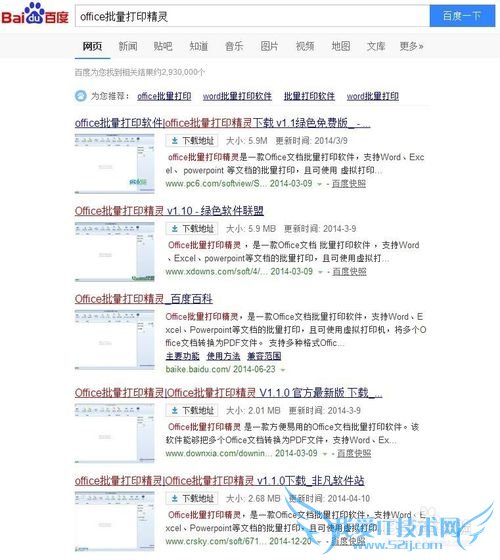
百度“office批量打印精灵”,资源甚多,随便找一个链接下载,绿色免安装。
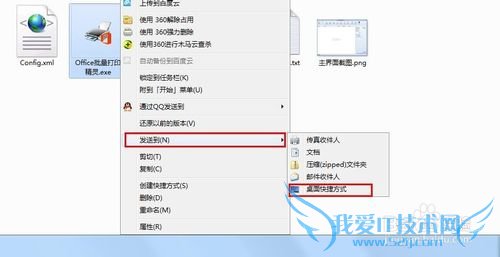
下载完成后解压放到自己安装程序的目录,然后在程序exe文件上右键——发送到“桌面快捷方式”,在桌面直接点击快捷方式图标就可以启动软件了。
二、添加与清空文档
添加文档有两种方式:
一是使用“添加文档”,借助ctrl或者shift辅助选择文件加入软件的打印列表;
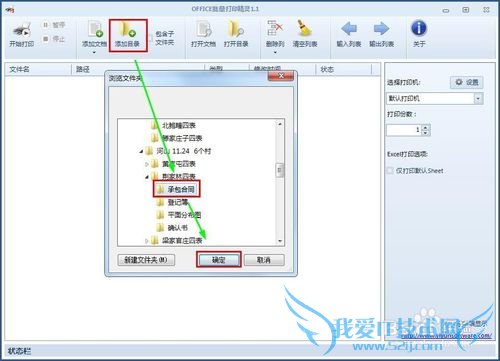
而是使用“添加目录”,直接选择文档所在的文件夹,将文件夹内的文档全部加入列表。
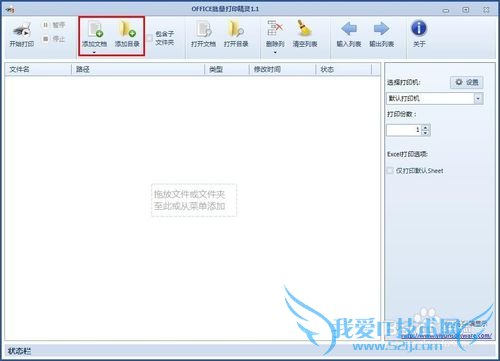
添加文档,如图操作
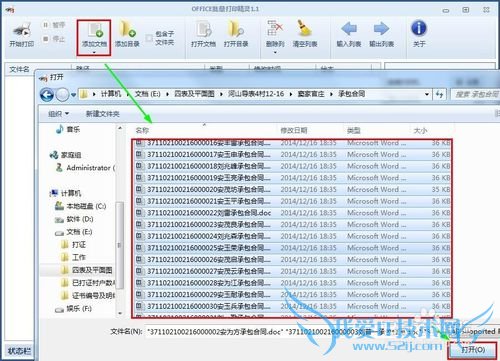
添加目录,如图操作
清空文档列表
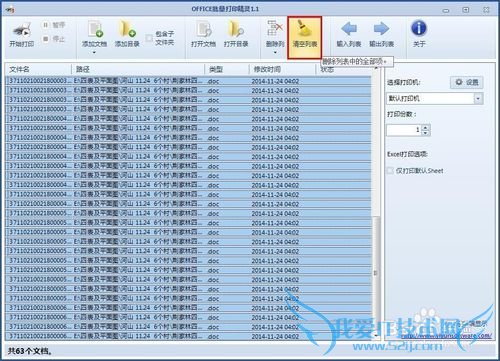
如图点击"清空列表"
三、打印机设置
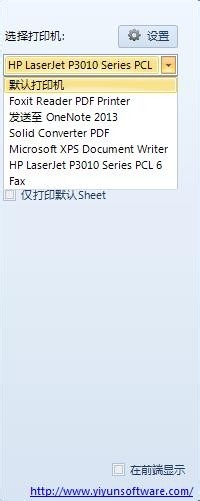
在右侧如图可以下拉选择打印机
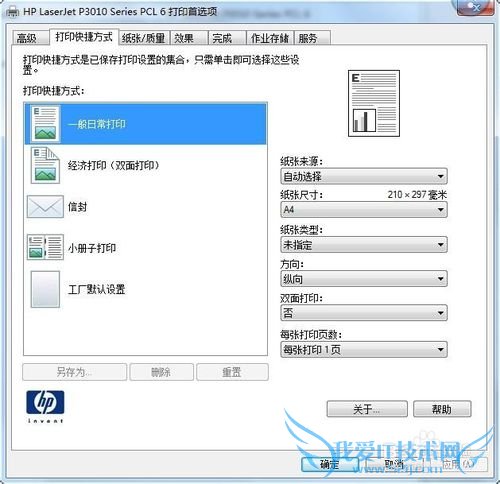
点击”设置“,在里面找到你的打印机——右键——打印首选项,进行打印质量、效果、单双面等的设置。
设置打印份数,设置完成后一定要把鼠标在列表区域点一下以放开在份数上面的操作,以防误加或误减打印份数。
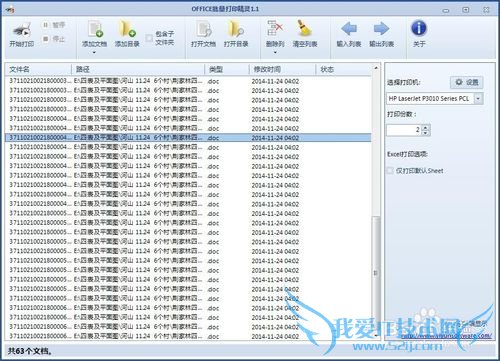
四、打印
一切设置完成,点击左上角的”开始打印“按钮就可以开始了。。
软件自动将文档发送至打印机,只管加纸取纸就行了、、
经验内容仅供参考,如果您需解决具体问题(尤其法律、医学等领域),建议您详细咨询相关领域专业人士。作者声明:本教程系本人依照真实经历原创,未经许可,谢绝转载。- 评论列表(网友评论仅供网友表达个人看法,并不表明本站同意其观点或证实其描述)
-