
在Excel录入数据的时候,如果你能够掌握快速录入的小技巧,就可以达到“事半功倍”的效果。

前期准备工作(包括相关工具或所使用的原料等)
Excel (以2007版为例)多个单元格输入相同的数据
点击“Office按钮”下拉菜单的“新建”或“Ctrl+N”新建一个工作表。
然后,按住“Ctrl”键,点选需要输入相同信息的单元格。
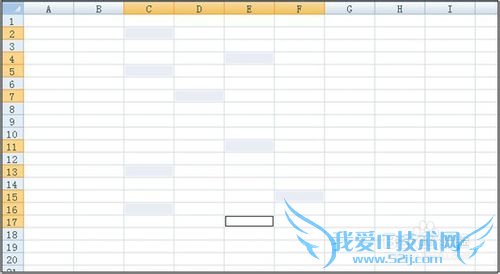
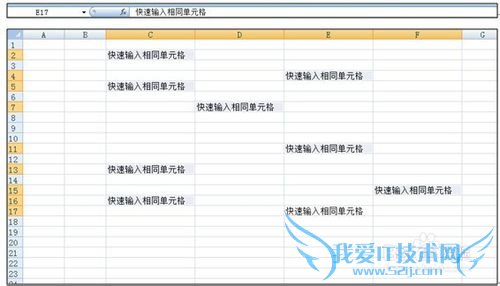
在编辑栏中输入信息(这里输入了”快速输入相同单元格“),然后按”Ctrl+Enter“键。
多个工作表中输入相同的数据
打开工作薄,按住“Ctrl”键,点选需要输入信息的工作表和单元格。
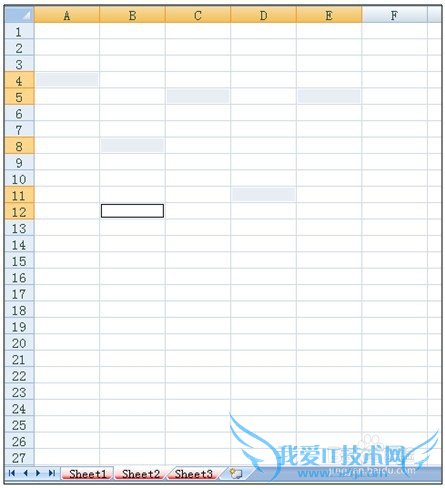
在编辑栏中输入信息(这里输入了”快速输入相同单元格“),然后按”Ctrl+Enter“键。
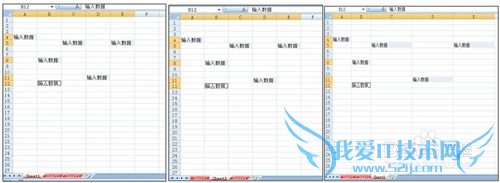
也可以下面方法。
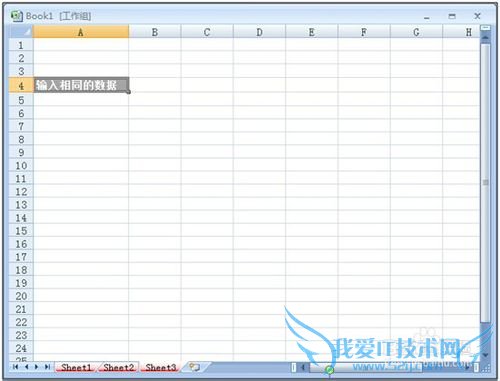
按“Ctrl”键,选择多个工作表。在其中一个工作表中输入数据(这里输入了“输入相同的数据”),并设置数据格式。
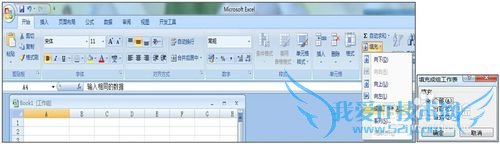
在菜单栏“开始"选项卡中,选择”填充“下拉列表中的”成组工作表”选项。在弹出的“填充成组工作表”窗口中,选中“全部”单选按钮,然后单击“确定”键。
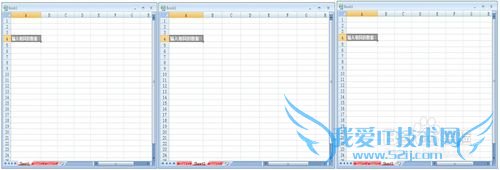
这样,三个工作表的相同位置就输入了相同的数据和格式。
使用填充快速输入相同的数字和日期
输入数字:
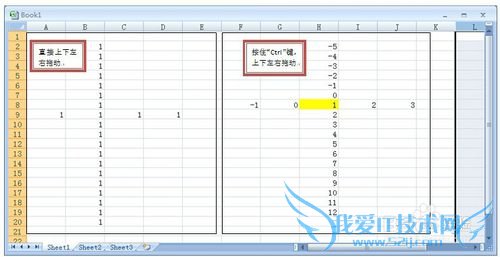
1.直接向上、向下、向左、向右拖动光标,可以实现直接复制单元格;
2.按住“Ctrl”键,向上、向下、向左、向右拖动光标,生成自动有规律的数据序列。
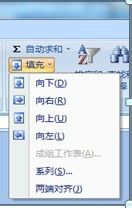
也可以选中需要编辑的区域,然后在菜单栏“开始"选项卡中,选择”填充“下拉列表中的”向下“、”向右"、”向上“、”向左“等选项进行填充输入。
输入日期:
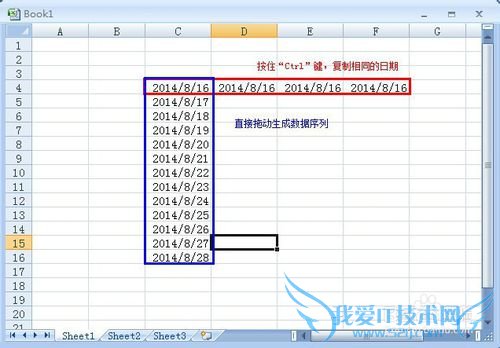
1.直接向上、向下、向左、向右拖动光标,默认生成自动有规律的日期序列;
2.按住“Ctrl”键,向上、向下、向左、向右拖动光标,可以实现直接复制单元格。
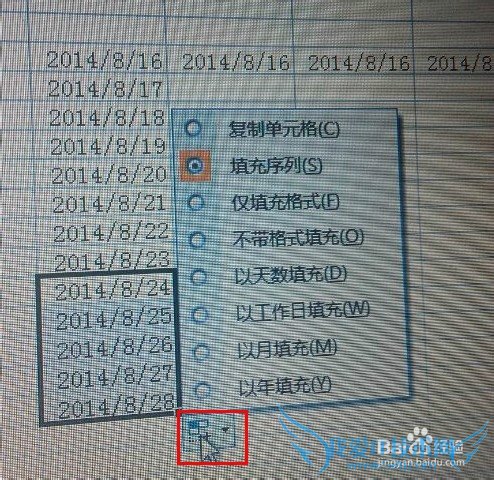
直接拖动日期或星期时,右下角有一个“自动填充选项”,点击下三角可以在弹出快捷菜单中,选择 “复制单元格”、“填充序列”、“仅填充格式”、“不带格式填充”、“以天数填充”、“以工作日填充”、“以月填充”、“以年填充”。
使用填充序列输入(以输入偶数为例):
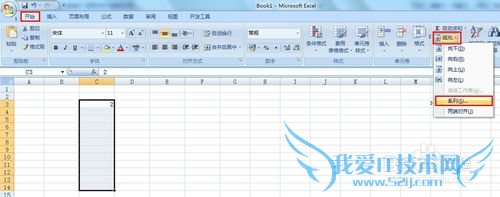
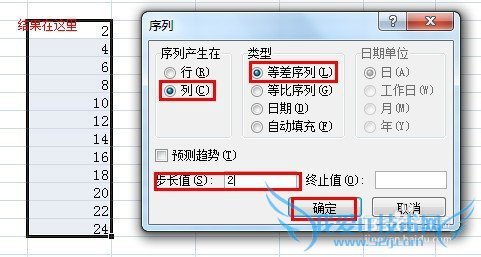
首先输入首项,在菜单栏“开始"选项卡中,选择”填充“下拉列表中的”系列”选项。在“序列‘窗口中,选择”序列产生在“、”类型“,”日期单位“,填入步长值和终止值。(这里的首项为2,”等差序列“,“步长值:2”,生成如图所示的偶数列)
使用快捷键输入数据
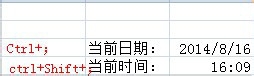
快速输入当前日期和时间:
”Ctrl+;“:输入系统当天的日期;
”Ctrl+shift+;“:输入系统当时的时间。
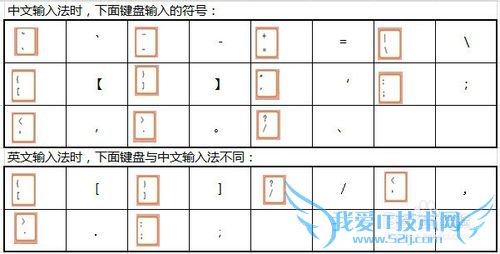
下面是键盘可以直接输入的符号(如图)。
注意中文输入法与英文输入法的区别。
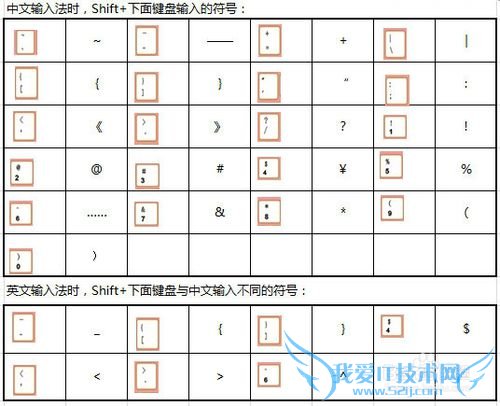
下面是Shift键+下面键盘键输入的符号(如图)。
注意中文输入法与英文输入法的区别。
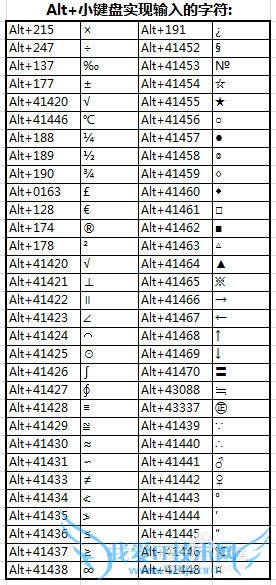
Alt+小键盘实现的特殊字符快速输入(图为个人汇总比较常用的特殊字符输入快捷键)。
注意事项
步长值等于等差序列的公差,等比序列的公比。经验内容仅供参考,如果您需解决具体问题(尤其法律、医学等领域),建议您详细咨询相关领域专业人士。作者声明:本教程系本人依照真实经历原创,未经许可,谢绝转载。- 评论列表(网友评论仅供网友表达个人看法,并不表明本站同意其观点或证实其描述)
-