
时间:2016-04-04 19:48 来源: 我爱IT技术网 作者:佚名
用户在SharePoint网站打开Excel数据列表后可以对数据进行各种编辑操作,例如增加记录、数据筛选、数据排序、数据计算、行列操作等等。
如果需要增加数据记录,用户只要在列表末尾带星号的空白行内输入数据,则带星号的空白行会自动下移,从而实现增加数据记录。22.数据排序
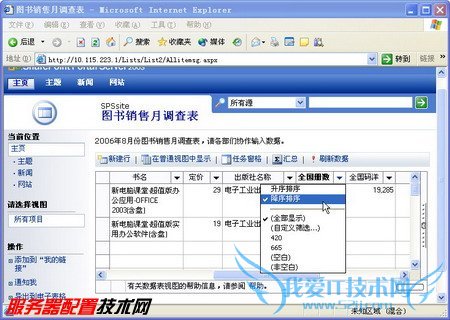
在数据列表中同样可以对数据进行排序操作,例如想要在“格力空调价格政策参考”列表中按“产品型号”升序排列,则可以单击“产品型号”右侧的下拉三角按钮,选择“升序排列”命令即可,如图2008122830所示。
图2008122830 执行排序操作
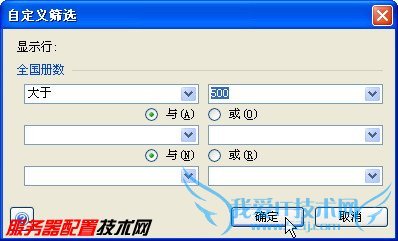
要想进行数据筛选首先要进行排序,例如想筛选出厂商代理价少于2500元的机型,要先将“厂商代理价”数据列排序。然后选择“自定义筛选”命令,在打开的“自定义筛选”对话框中编辑筛选条件为“小于2500”,单击“确定”按钮后即可得到厂商代理价少于2500元的机型,如图2008122831所示。
图2008122831 自定义筛选条件
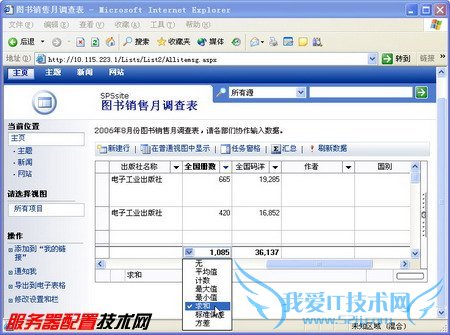
在数据列表中可以很方便地对数据进行汇总操作,用户只要单击“汇总”按钮就会在“列表”最下方自动添加一个“汇总”行。选中该行任意一个单元格,在左侧会出现一个下拉三角按钮。单击该按钮可以打开包括平均值、计数、求和在内的8种汇总方式,根据实际需要选择合适的汇总的方式即可,如图2008122832所示。
图2008122832 选择汇总方式
用户当然也可以在数据列表中进行行列操作。将鼠标指向列表左侧,当鼠标的光标变成右向箭头时单击右键,在弹出的快捷菜单中选择“添加行”、“删除行”或“行高”等命令可以进行相应的操作。经验内容仅供参考,如果您需解决具体问题(尤其法律、医学等领域),建议您详细咨询相关领域专业人士。
详细的具体步骤或操作方法
11.增加记录如果需要增加数据记录,用户只要在列表末尾带星号的空白行内输入数据,则带星号的空白行会自动下移,从而实现增加数据记录。22.数据排序
在数据列表中同样可以对数据进行排序操作,例如想要在“格力空调价格政策参考”列表中按“产品型号”升序排列,则可以单击“产品型号”右侧的下拉三角按钮,选择“升序排列”命令即可,如图2008122830所示。
图2008122830 执行排序操作
要想进行数据筛选首先要进行排序,例如想筛选出厂商代理价少于2500元的机型,要先将“厂商代理价”数据列排序。然后选择“自定义筛选”命令,在打开的“自定义筛选”对话框中编辑筛选条件为“小于2500”,单击“确定”按钮后即可得到厂商代理价少于2500元的机型,如图2008122831所示。
图2008122831 自定义筛选条件
在数据列表中可以很方便地对数据进行汇总操作,用户只要单击“汇总”按钮就会在“列表”最下方自动添加一个“汇总”行。选中该行任意一个单元格,在左侧会出现一个下拉三角按钮。单击该按钮可以打开包括平均值、计数、求和在内的8种汇总方式,根据实际需要选择合适的汇总的方式即可,如图2008122832所示。
图2008122832 选择汇总方式
用户当然也可以在数据列表中进行行列操作。将鼠标指向列表左侧,当鼠标的光标变成右向箭头时单击右键,在弹出的快捷菜单中选择“添加行”、“删除行”或“行高”等命令可以进行相应的操作。经验内容仅供参考,如果您需解决具体问题(尤其法律、医学等领域),建议您详细咨询相关领域专业人士。
- 评论列表(网友评论仅供网友表达个人看法,并不表明本站同意其观点或证实其描述)
-