
时间:2016-04-04 22:01 来源: 我爱IT技术网 作者:佚名
在Excel中,将多行/单元格内容合并为一个单元格,且以特定符号分隔,如何操作?
此操作多用于Excel数据有效性、SQL条件语句in(a,b,c,d)之类…
前期准备工作(包括相关工具或所使用的原料等)
电脑Office Excel软件详细的操作方法或具体步骤
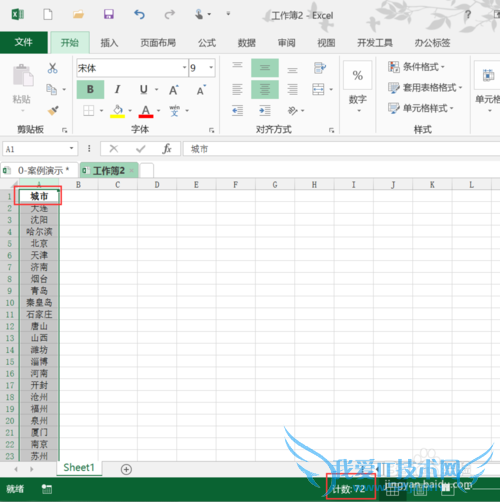
先来看看需要处理的原始数据,将72个“城市”数据内容放置在某一个单元格中,且两“城市”之间用英文状态下的逗号分隔。
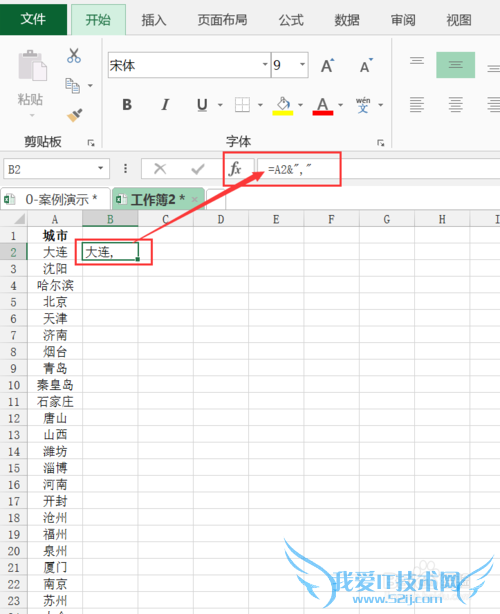
在B2单元格中输入公式:=A2&“,”,公式代表在A2城市名后加英文状态下的逗号;
鼠标移至B2单元格右下角,当出现黑粗体的十字符号时,双击向下快速填充B2公式;
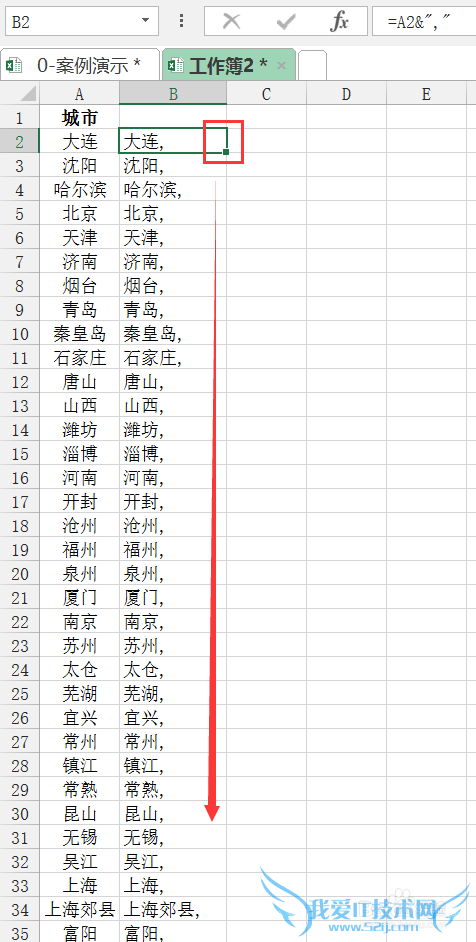
填充后的结果如图;
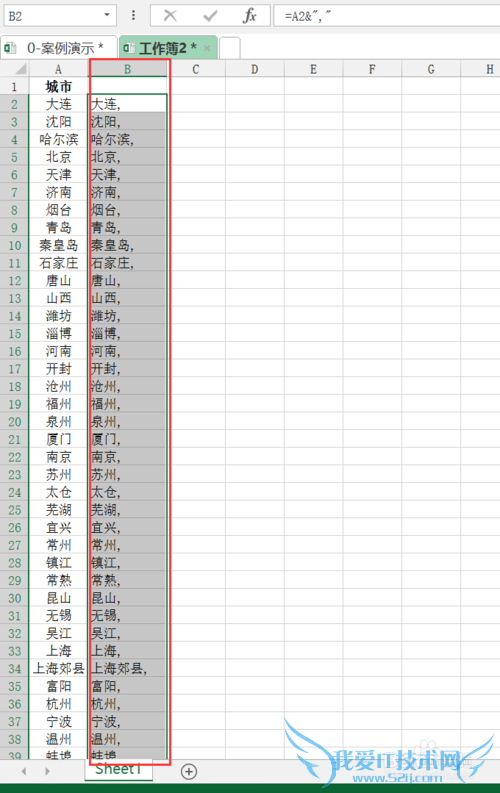
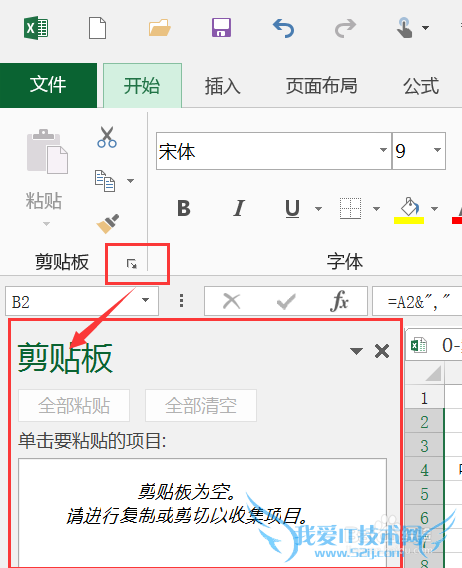
点击“开始”选项卡,“剪切板”右下角你的右斜下箭头,出现“剪切板”面板;
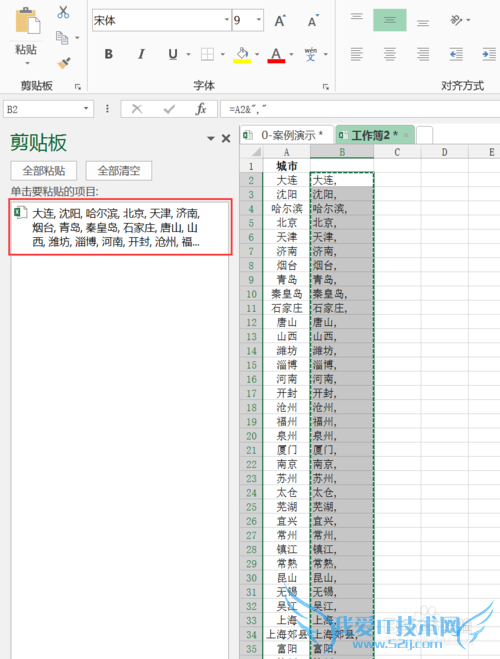
键盘同时按住Ctrl+C(复制),此时可以看到“剪切板”面板有复制的数据,右侧单元格呈现虚线;
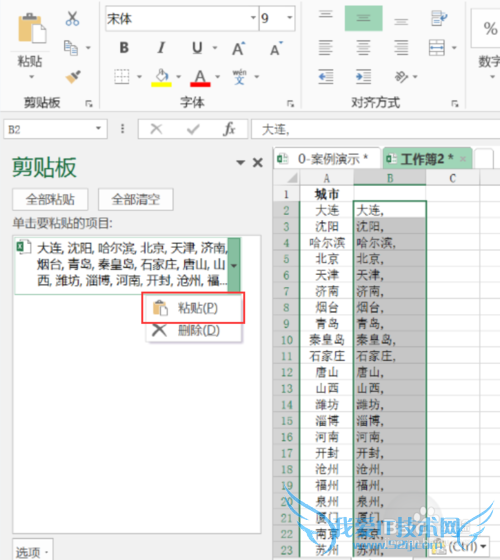
在“剪切板”面板的数据区域,右键,选择“黏贴”,此时我们会发现右侧的单元格公式实际已被选择性黏贴为数值格式;
我们选择将所有的“城市”合并至C2单元格。双击进入C2单元格编辑状态,右键,选择“黏贴”;
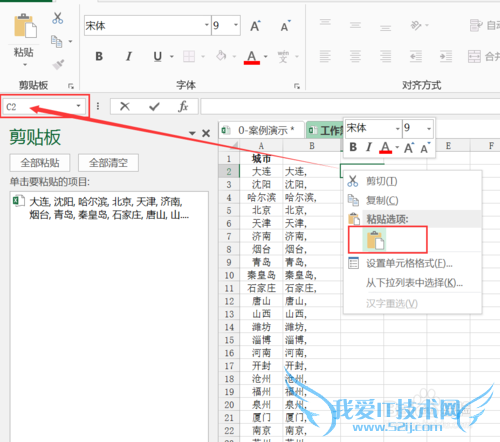
在选择“黏贴”后按键盘Enter前,显示结果如图;
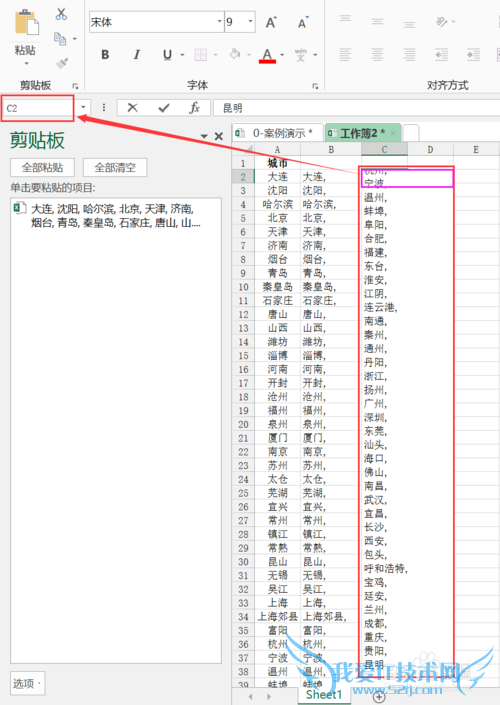
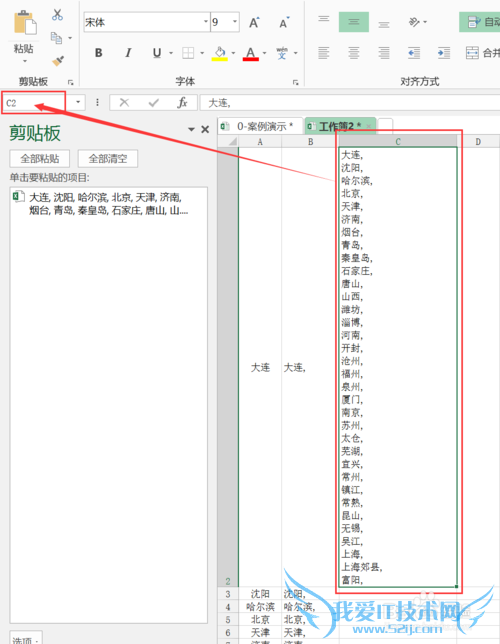
按键盘Enter,最终我们成功地将72个“城市”数据内容放置在C2单元格中,且两“城市”之间用英文状态下的逗号分隔开;
注意事项
本经验基于Office 2013讲解,不同版本功能按键稍有所区别;操作步骤讲究一气呵成,切勿拖泥带水,有非必要的鼠标点击或键盘操作;经验内容仅供参考,如果您需解决具体问题(尤其法律、医学等领域),建议您详细咨询相关领域专业人士。作者声明:本教程系本人依照真实经历原创,未经许可,谢绝转载。- 评论列表(网友评论仅供网友表达个人看法,并不表明本站同意其观点或证实其描述)
-