
欢迎您访问我爱IT技术网,今天小编为你分享的电脑教程之电脑故障系列:【电脑下边的任务栏变宽了怎么办?教你两步轻松搞定!】,下面是详细的分享!
电脑下边的任务栏变宽了怎么办?教你两步轻松搞定!
任务栏变宽了怎么办?电脑配置网教你轻松两步搞定!
笔者在维修电脑的时候发现一些客户桌面下边的任务栏变宽了。如图:

很多朋友不知道任务栏变宽了怎么办,如何让变宽的任务栏还原。其实很简单,照着以下步骤操做就可以了,很简单,只需两步:
解决任务栏变宽第一步:在任务栏空白处(蓝色的地方)点击右键,如果“锁定任务栏”这一项前边有对勾的话,把对勾去掉。如图:
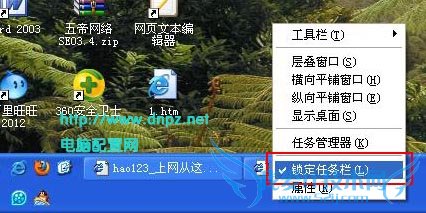
解决任务栏变宽第二步:鼠标移动到任务栏的边界处,此时会出现一个上下箭头的图标,如图:
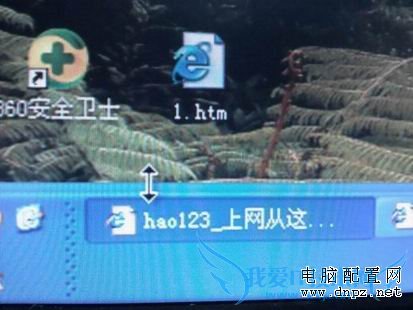
这时点住鼠标左键就可以上下拖动任务栏了,任务栏想要多宽都可以随你的喜好去拖动。如果担心以后不小心又把任务栏弄宽了,请参照第一步,把“锁定任务栏”前边的对勾打上。这样任务栏就不会被随意拖动了。
以上所分享的是关于电脑下边的任务栏变宽了怎么办?教你两步轻松搞定!,下面是编辑为你推荐的有价值的用户互动:
相关问题:电脑桌面下方任务栏变宽了,怎么调整啊?
答:在任务栏上右键,显示如下 将工具栏中的“语言栏”和“快速启动”取消。此时直接拖动任务栏即可。 待拖到一层宽度时,再次将“语言栏”和“快速启动”添加上即可。 锁定任务栏即可 >>详细
相关问题:电脑下面的任务栏怎么变宽了
答:在任务栏上右键,显示如下 将工具栏中的“语言栏”和“快速启动”取消。此时直接拖动任务栏即可。 待拖到一层宽度时,再次将“语言栏”和“快速启动”添加上即可。 锁定任务栏即可 >>详细
相关问题:电脑下边的任务栏变宽了,怎么弄回去?
答: 将锁定任务栏”选项前的√去掉 然后,再次在任务栏右键鼠标,选择工具栏,去掉工具栏中的所有对勾(语言栏,桌面,快速启动等项目,如下图: 去掉工具栏中的所有对勾(语言栏,桌面,快速启动等项目 取消了上面的项目之后,移动鼠标到任务栏的的上... >>详细
- 评论列表(网友评论仅供网友表达个人看法,并不表明本站同意其观点或证实其描述)
-