
时间:2016-02-15 08:27 来源: 52ij手机之家 编辑:52强柔
欢迎您访问52ij手机之家,今天小编为你分享的与手机知识相关的技巧经验是:【【iOS6技巧】将相机胶卷照片批量移动至新建相簿】,下面是详细的讲解!
【iOS6技巧】将相机胶卷照片批量移动至新建相簿
过去iOS 5 必须从“编辑”选项里面才能找到新增相簿的选项,在iOS 6 里面建立相簿功能的按钮直接设计在相片功能的主画面上,让我们有更简单的方法来把照片标记到不同的资料夹存放,整理起来更方便。
操作步骤
1.点击左上角【+】按钮,输入新建相簿名称,点击【存储】
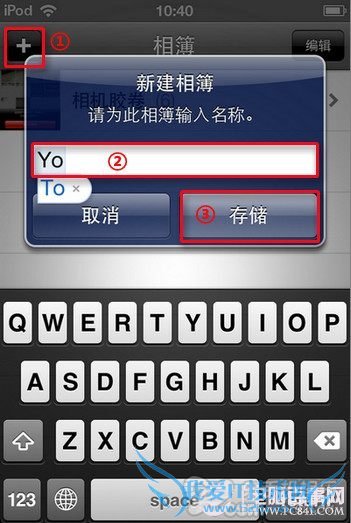
2.点击【完成】按钮,即完成新建相簿步骤。

3.点击进入【相机胶卷】
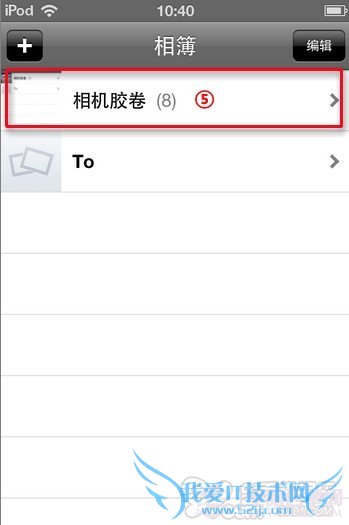
4.点击左下角编辑按钮
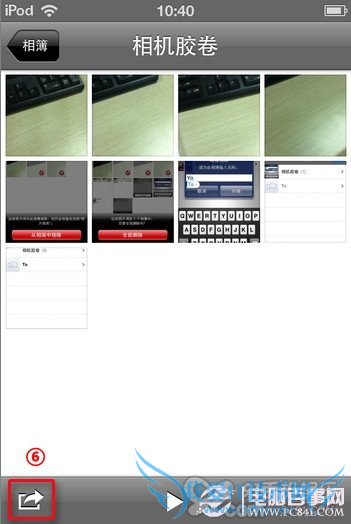
5.点选一张或多张照片,再点击屏幕下方的按钮【添加到】
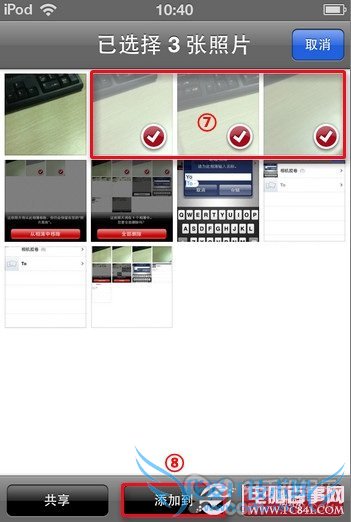
6.点击【添加到现有的相簿】
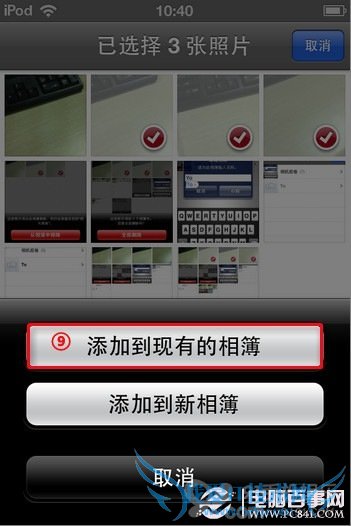
7.点击要存放的相簿(这里我们存放进刚刚新建的To相簿中去)
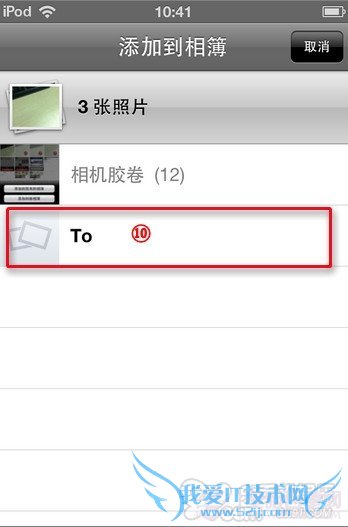
8.在新相簿中就能看到批量移来的照片。

注意
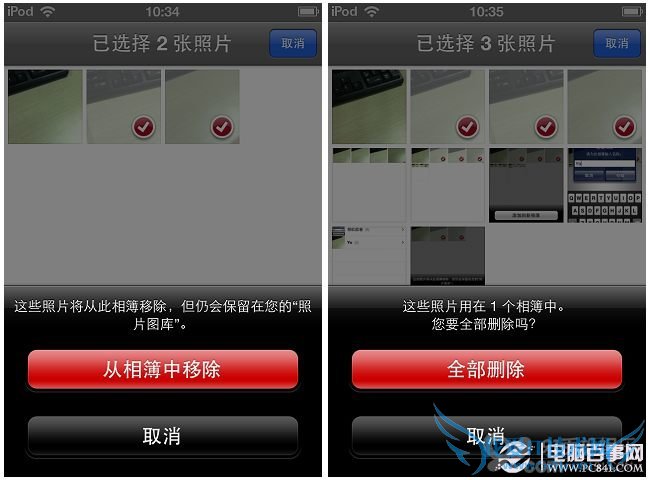
这种做法并非将照片真正移动(即剪切)或复制到新相簿中!而是利用了标签的方式把照片从相机胶卷里挑出存放在新文件夹内,便于用户查看,实际上所有照片还是存放在相机胶片中。
如下图,左边是在新建的相簿界面,右边是在相机胶卷界面。在普通相簿中是无法真正删除照片的,您只能从中移除它。要想删除照片必须到相机胶卷里删。
关于【iOS6技巧】将相机胶卷照片批量移动至新建相簿的机友互动如下:
相关问题:
答: >>详细
相关问题:
答: >>详细
相关问题:
答: >>详细
- 评论列表(网友评论仅供网友表达个人看法,并不表明本站同意其观点或证实其描述)
-