
本文以图片和说明,手把手教大家怎么用Notepad++结合JDK(Java SE Development Kit)直接编译运行java代码。
前期准备工作(包括相关工具或所使用的原料等)Windows7Java SE Development Kit(JDK)Notepad++NppExec(Notepad++的一个插件) 详细的操作方法或具体步骤
在电脑中配置JDK环境。
具体参见我的另一篇分享经验——java在Windows环境下的配置:
http://jingyan.baidu.com/article/0f5fb099ec5e2d6d8334ea91.html
下载Notepad++并安装NppExec插件。
1.插件--->Plugin Manager--->show Plugin Manager--->安装NppExec插件。
2.或者直接下载NppExec插件,将NppExec.dll放置到plugins文件夹下。
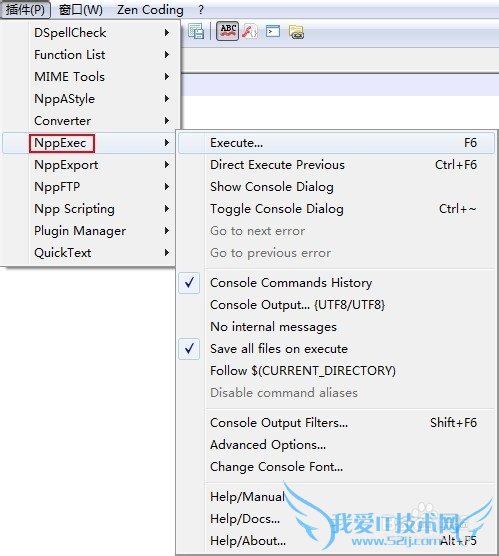
查看NppExec插件是否安装成功。看到如图所指的信息就说明安装成功。
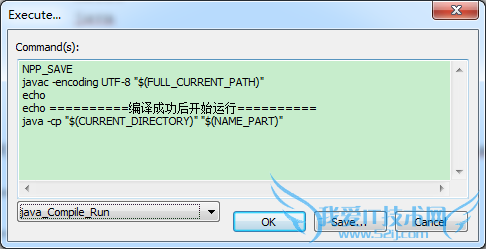
在Notepad++中配置java的编译信息,按下F6出现出现输入框,参数安装图中数据填写如下:
NPP_SAVE
javac -encoding UTF-8 "$(FULL_CURRENT_PATH)"
echo
echo==========编译成功后开始运行==========
java -cp "$(CURRENT_DIRECTORY)" "$(NAME_PART)"
(我命名为java_Compile_Run)
如图所示:
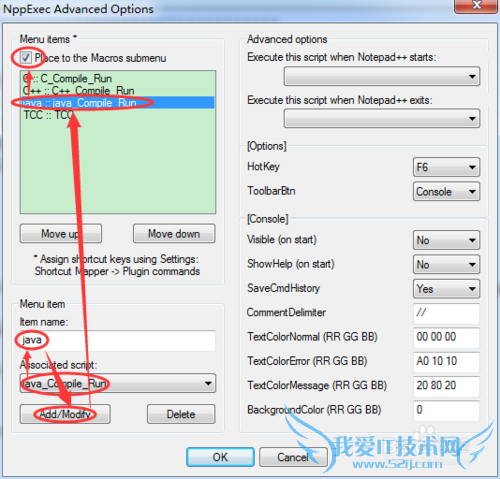
在Notepad++中依次点击:插件--->NppExec--->Advanced Options,配置信息如图所示:
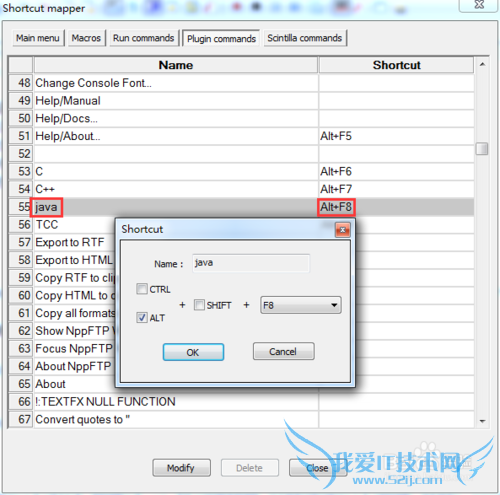
NppExec配置成功之后,在Notepad++中依次点击:宏--->管理快捷键--->Plugin commands,配置快捷键,配置信息如图所示:
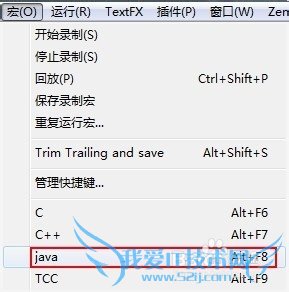
快捷键配置成功之后,会在“宏”下拉菜单最下方看到配置结果,如图所示:
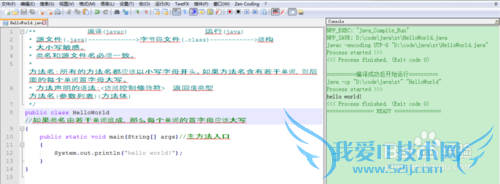
测试配置是否可以运行,这里以HelloWorld.java进行测试。
- 评论列表(网友评论仅供网友表达个人看法,并不表明本站同意其观点或证实其描述)
-