
目前Java已经逐渐被其它更优越的系统取代了,但是仍然有一些网页需要稳定的运行插件的环境需要安装适应于Windows的Java程序,雷锋崔老师今天就来教授大家如何下载Java。

前期准备工作(包括相关工具或所使用的原料等)联网电脑一台 详细的操作方法或具体步骤
进入Java的官网网站,找到下载Java的选项。目前Java的下载都是免费的,用户注意下载正版的Java。
另外,用户不必担心能否选择到适应于自己台式机的Java为Java软件提供一个适合的运行环境,Java的官方会为你配置好的。
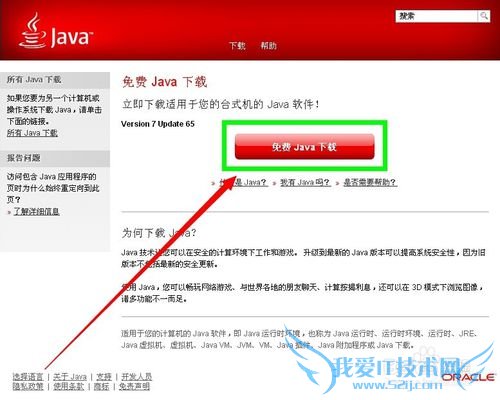
点击上图的“免费Java下载”后,系统会为你选择适用于Windows的Java软件。系统默认的是最新版本,大小约为897KB。下载完成的非常快速
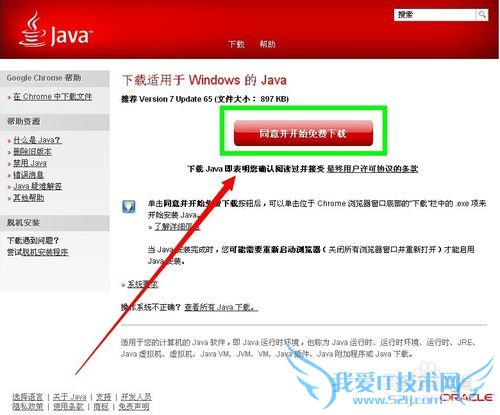
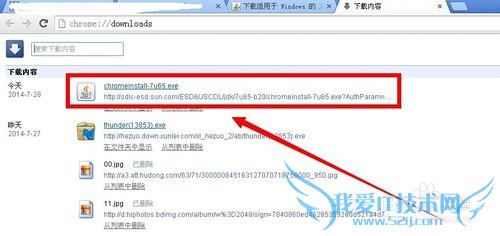
下载完成后,因为用户使用的是浏览器下载一般不是很好找到下载的文件的位置,雷锋崔老师就演示一下如何找到浏览器的下载文件。以某歌浏览器为例。
浏览器界面右上角三条横线的控制选项,左击。
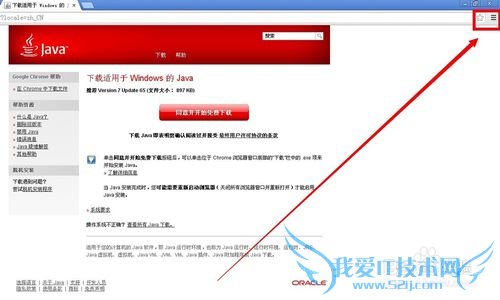
这个控制选项就在网址框的最右边,左击后出现选项。选择其中的“下载内容”选项。用户就可以看到自己刚刚和以前通过该浏览器下载过的文件了。
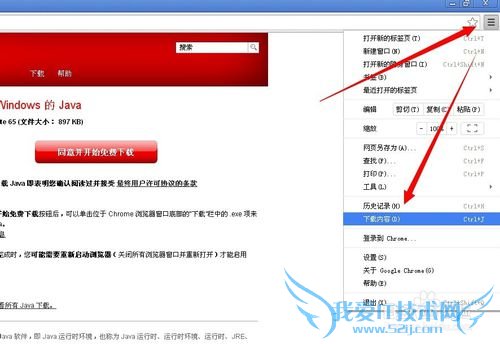
在浏览器的下载内容界面中选择刚刚我们下载的Java,左击一下。
出现运行前的安全警告,正常提示,不要理会,点击运行。
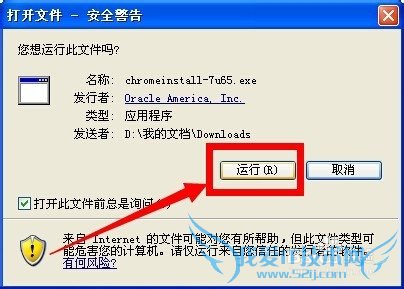
准备安装Java
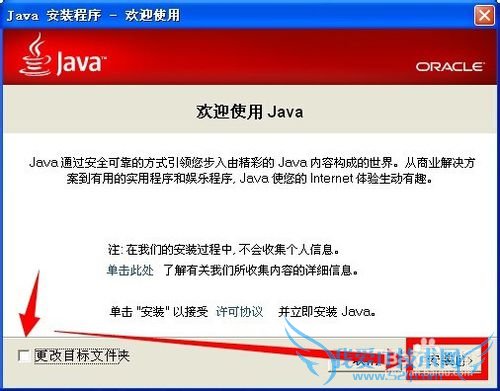
点击运行后,系统进入“Java安装”程序,界面显示“欢迎使用Java”,其实还需要很长的安装等待。
用户选择更改目标文件夹,之后再点击安装
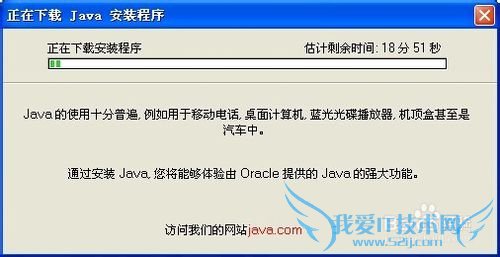
下载安装程序
Java的下载速度非常快,因为文件本身就不大。但是其下载安装程序的时间真的是让人等的着急。需要20分钟以上的时间,用户耐心的等待吧。
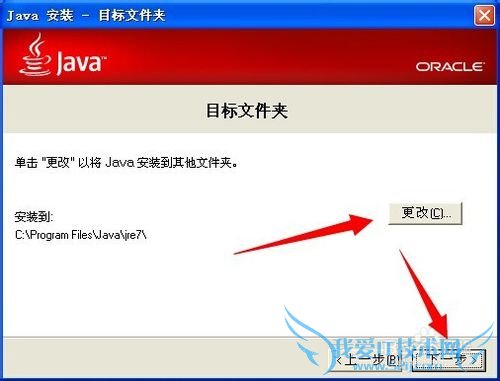
下载安装程序后系统提示选择Java的目标文件夹,因为刚刚在准备安装时,我们已经选择了更改目标文件夹才会有这样的提示。现在选择一个空闲的非系统盘来进行下载吧。
最后一步:启动Java
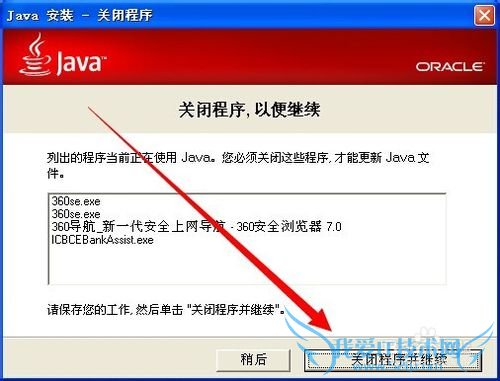
在完成所有的医生操作后,系统会提示关闭正在使用Java的程序,用户点击“关闭程序并继续”即可启动Java了。
注意事项雷锋崔老师博文,百度经验首发,转载或引用须标注来自雷锋崔老师个人经验总结,支持请点赞、评论,喜欢请分享以帮助更多的人!不要吝啬你的【投票】哦经验内容仅供参考,如果您需解决具体问题(尤其法律、医学等领域),建议您详细咨询相关领域专业人士。作者声明:本教程系本人依照真实经历原创,未经许可,谢绝转载。
- 评论列表(网友评论仅供网友表达个人看法,并不表明本站同意其观点或证实其描述)
-