
在 Windows 7 的 64 位系统中安装 jdk 8
前期准备工作(包括相关工具或所使用的原料等)Windows 7 64 位系统JDK 8 64位版本 详细的操作方法或具体步骤1 下载JDK 8安装文件
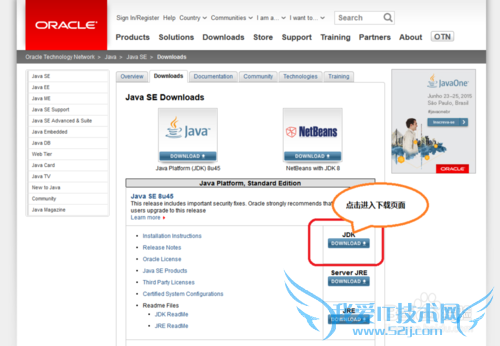
1.1 访问JDK下载地址
http://www.oracle.com/technetwork/java/javase/downloads/index.html
点击 JDK Download 按钮,进入JDK下载页。
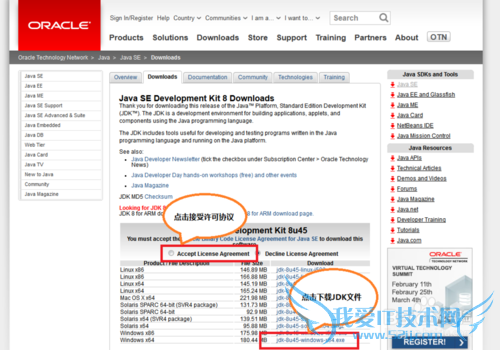
1.2 下载JDK文件
先点击 Accept License Agreement
再点击需要下载的文件,本例选择jdk-8u45-windows-x64.exe
详细的操作方法或具体步骤2 运行安装文件
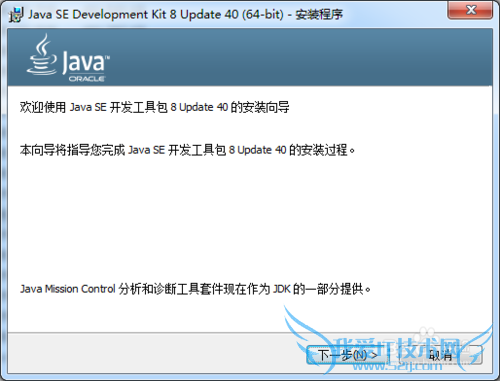
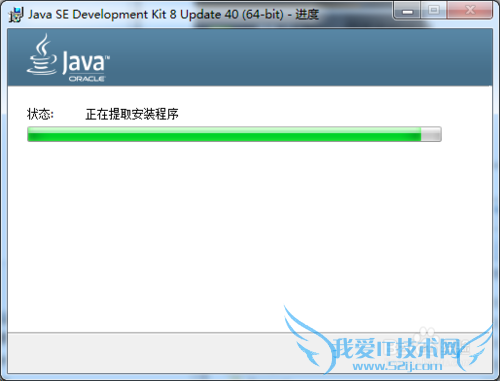
2.1 双击下载的文件,启动安装程序
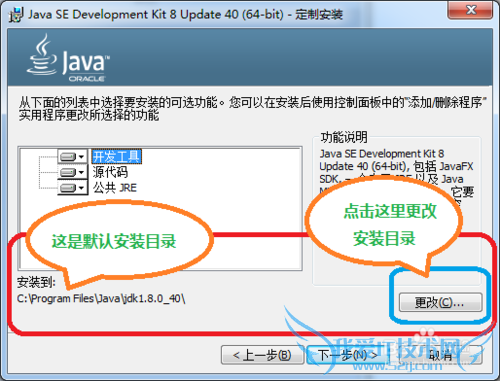
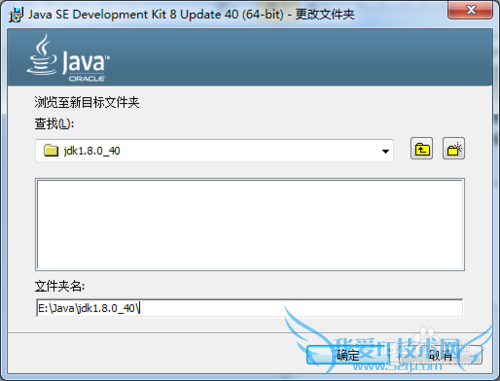
2.2 设定JDK安装目录
本例将安装目录设定为 E:\Java\jdk1.8.0_40
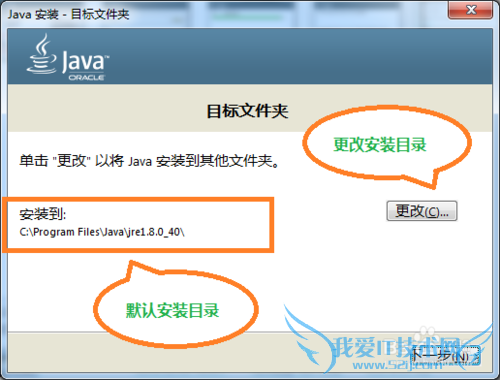
2.3 设定JRE安装目录
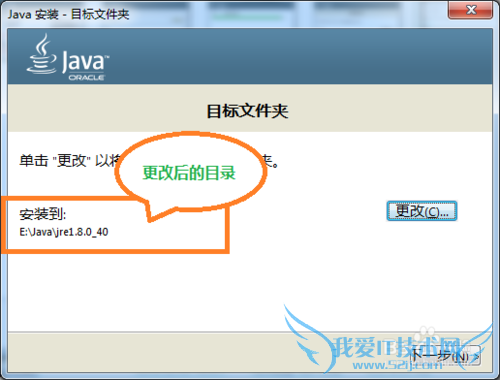
JDK 自动安装 JRE 环境,提示 JRE 目录,本例设定为 E:\Java\jre1.8.0_40
可以继续

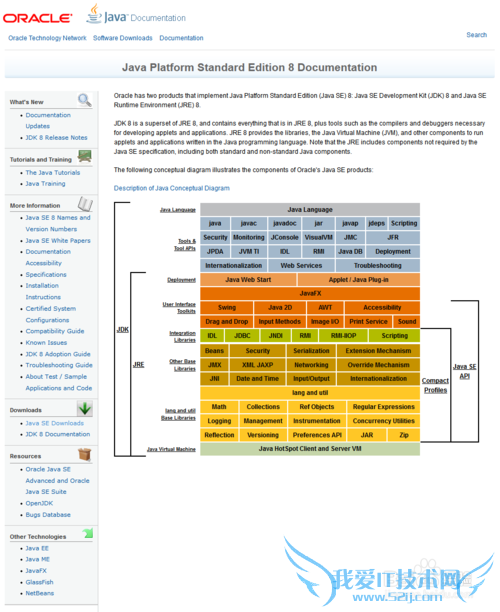
2.4 测试JDK安装情况
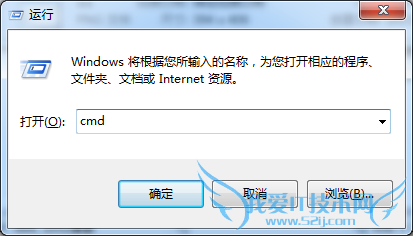
按 [WIN] + R 键,运行 cmd 命令行程序
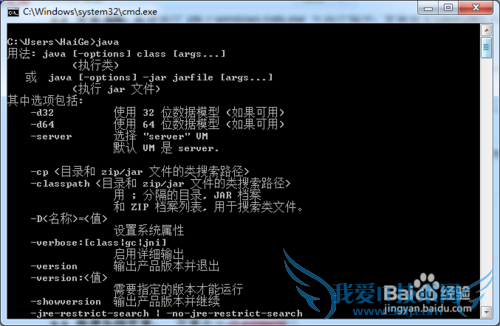
运行java
详细的操作方法或具体步骤3 环境变量设置
3.1 进入环境变量设置
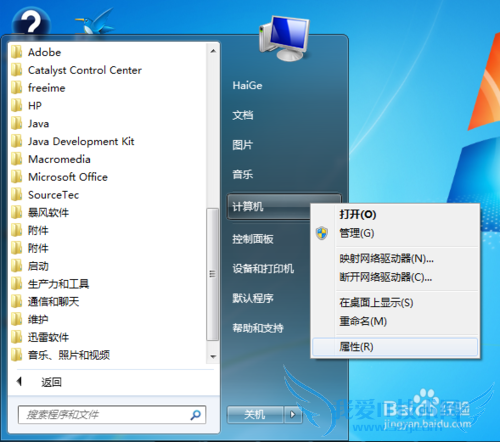
开始 → 计算机(右键) → 属性;
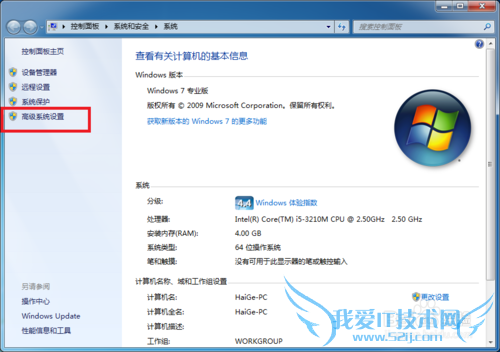
在系统对话窗口中,点击“高级系统设置”;
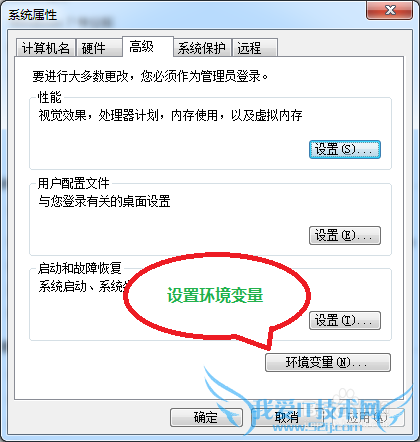
在“高级系统设置”中,点击“环境变量”,进入环境变量设置窗口。
在环境变量中修改添加变量时,一定要注意分号、空格,是否有多余的字母。
3.2 新建系统环境变量JAVA_HOME
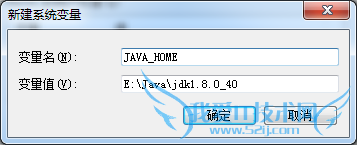
在环境变量窗口中,点击系统变量区中的“新建”按钮,打开“新建环境变量”窗口。
变量名=JAVA_HOME
变量值=E:\Java\jdk1.8.0_40
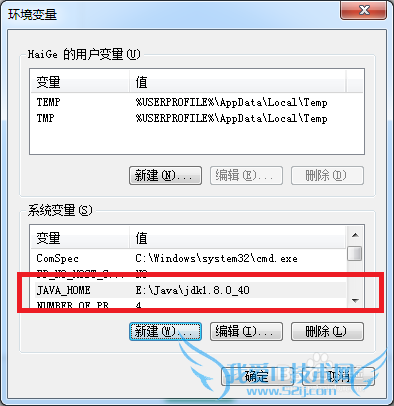
点击“确定”保存。系统变量列表中即增加了“JAVA_HOME”。
JAVA_HOME指明JDK安装路径,此路径下包括lib,bin,jre等文件夹,tomcat,eclipse等的运行都需要依靠此变量。JAVA_HOME中的路径不能用分号结尾。JAVA_HOME的路径一定不要写成了JRE的路径。
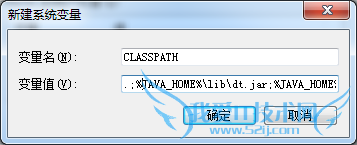
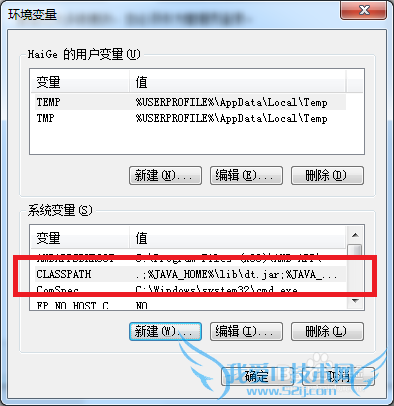
3.3 新建系统环境变量CLASSPATH
重复上节步骤,新建CLASSPATH变量
变量名=CLASSPATH
变量值=.;%JAVA_HOME%\lib\dt.jar;%JAVA_HOME%\lib\tools.jar;
CLASSPATH为java加载类(class or lib)路径,只有类在classpath中,java命令才能识别。注意:句点(.)表示当前路径,不能遗漏;%JAVA_HOME%就是引用前面指定的JAVA_HOME;
3.4 修改系统环境变量PATH
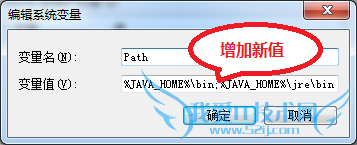
在系统变量区,找到path项目,点击“编辑”按钮(或者双击path项),编辑path变量。可以看到path变量的值已经设置。
在变量值的前面增加java的变量:
%JAVA_HOME%\bin;%JAVA_HOME%\jre\bin;
PATH使得系统可以在任何路径下识别java命令。


详细的操作方法或具体步骤4 测试JDK
在CMD命令下输入javac,java,javadoc命令:出现java提示界面,表示安装成功。
经验内容仅供参考,如果您需解决具体问题(尤其法律、医学等领域),建议您详细咨询相关领域专业人士。- 评论列表(网友评论仅供网友表达个人看法,并不表明本站同意其观点或证实其描述)
-