
时间:2016-01-22 06:54 来源: 我爱IT技术网 作者:佚名
本文所分享的知识点是【如何在Word2010公式中添加希腊字母符号】,欢迎您喜欢我爱IT技术网所分享的教程、知识、经验或攻略,下面是详细的讲解。
如何在Word2010公式中添加希腊字母符号
第1步,打开Word2010文档窗口,单击需要添加希腊字母符号的公式使其处于编辑状态,并将插入条光标定位到目标位置,如图1所示。
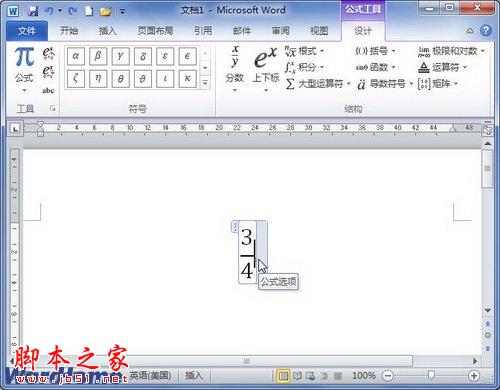
图1 单击需要添加希腊字母符号的公式
第2步,在“公式工具/设计”功能区的“符号”分组中单击“其他”按钮打开符号面板,然后单击顶部的下拉三角按钮。在打开的下拉菜单中选择“希腊字母”选项,并在打开的希腊字母符号面板中选择所需的希腊字母即可,如图2所示。
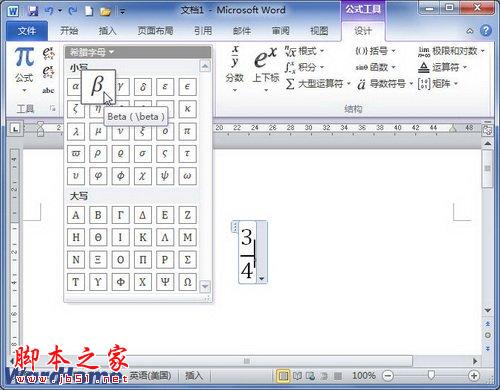
图2 选择添加希腊字母符号
关于如何在Word2010公式中添加希腊字母符号的相关讨论如下:
相关问题:怎样在word中插入希腊字母
答:先调出软键盘,然后在键盘上右键,找到希腊字母字样,点插入! 以搜狗输入为例,调出搜狗打字工具条,右键找到软键盘,第2个就是 希腊字母 >>详细
相关问题:word2003公式编辑器中怎么插入希腊字母,急急急。。。
答:在输入法 哪里 右键点击软键盘 里面就有希腊字母了 用软键盘 就可以键入 ! >>详细
相关问题:word中,这些希腊字母公式怎么打啊。
答:希腊字母你可以用插入希腊字母的方法先将所有需要用到的希腊字母都插入进来,然后按照出现的顺序复制黏贴这些字母,完成后,如果是下标的你就选中他们然后按ctrl+‘+’组合键就变成了下标,如果是上标的,你选中后按ctrl+shift+‘+’组合键就变成了... >>详细
- 评论列表(网友评论仅供网友表达个人看法,并不表明本站同意其观点或证实其描述)
-