
时间:2016-02-27 11:46 来源: 我爱IT技术网 作者:佚名
欢迎您访问我爱IT技术网,今天小编为你分享的电脑教程是office系列之word2007教程:【Word2007里面水平线的添加方法【Word2007教程】】,下面是详细的分享!
Word2007里面水平线的添加方法【Word2007教程】
平时办公或者学习的时候,需要将文档中的某些部分分开,这时就需要用到水平线了,顾名思义,它可以横向分隔段落语句,下面,就来介绍一下如何使用水平线。
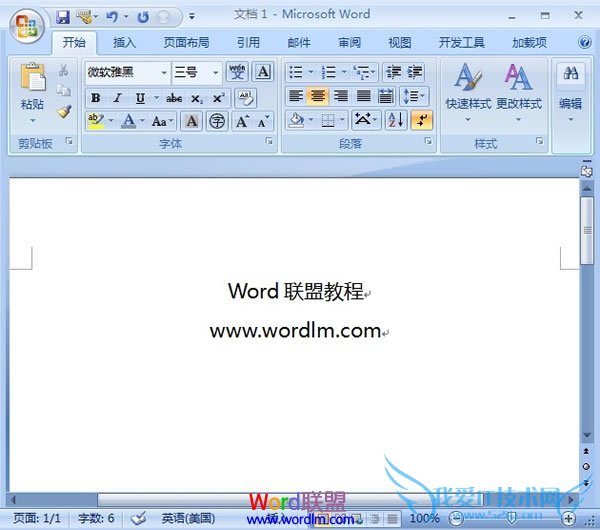
①打开Word2007软件,输入我爱IT技术网,以及网站地址,如下图所示。
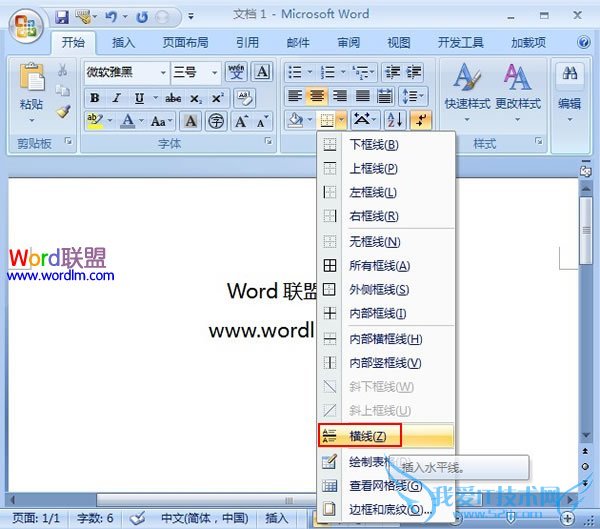
②将光标移动到你需要插入的地方,然后单击开始菜单下的三角小箭头,从弹出的下拉菜单中点击横线。
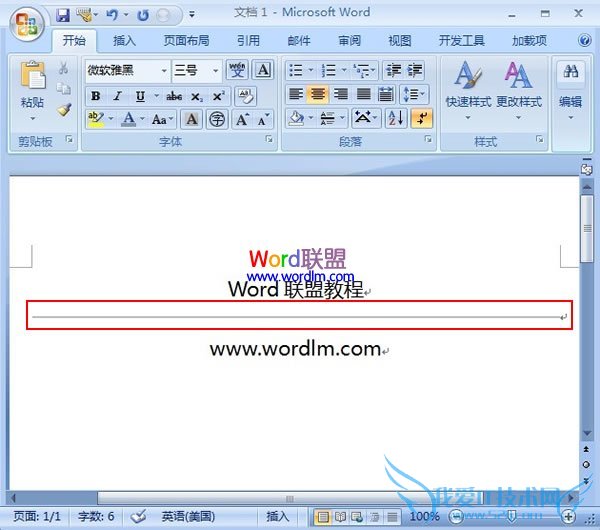
③这个时候刚才光标定位的地方就插入了一条水平线,将语句分隔开来。
④读者举一反三,可以对水平线进行相关设置,让其看起来更加美观。
以上就是关于Word2007里面水平线的添加方法【Word2007教程】的word2007教程分享,更多电脑教程请移步到>>电脑教程频道。
- 评论列表(网友评论仅供网友表达个人看法,并不表明本站同意其观点或证实其描述)
-