
欢迎您访问我爱IT技术网,今天小编为你分享的电脑教程是日常使用电脑方面的电脑常识:win7电脑如何阻止陌生U盘启动?,学会并运用这些电脑常识,让你快速玩转电脑及互联网方面的知识,下面是详细的分享!
win7电脑如何阻止陌生U盘启动?
U盘已然成为咱们日常生活、工作中不可或缺的装备了,就目前咱们对U盘装系统的了解来看,它们确实存在小巧轻便的特点,但是同时也存在着具大的威胁,我们最为熟悉的就是U盘的病毒,它不仅对电脑本身有巨大的威胁,有的厉害病毒还会对咱们的系统安全、经济带来巨大的安全隐患,当然,这一点,我们不得不防。那么有没有办法可以让电脑具备识别功能,只对认识的、熟悉的U盘起作用,自动禁止陌生U盘的启动呢?下面,小编就来告诉各位如何设置吧!
1.首先,咱们自然需要将U盘先插上电脑,只需要插上自己需要默认的U盘就可以了!其他的U盘就不要插了。连接好之后,咱们点击开始-控制面板,在控制面板的界面中找到“设备管理”并点击进入。
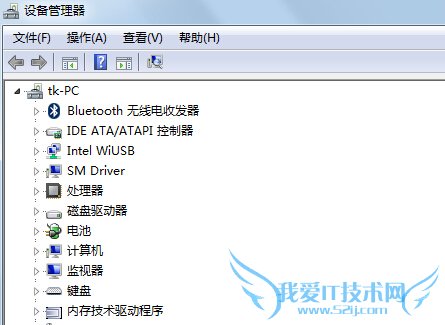
2.来到设备管理器界面,在左侧的菜单中点击“磁盘驱动器”,这样就可以找到连接在电脑中的U盘驱动了。
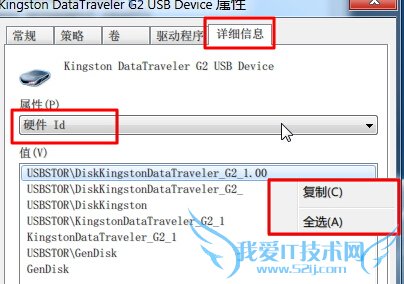
3.找到U盘之后,咱们右键点击,选择属性,在属性窗口中切换到“详细信息”这一栏,接下来在下方的属性下拉菜单中点击硬件ID,这样,下面的值的窗口中就会出现你的U盘的详细信息了,我们只需要将这些信息全部选中,然后复制下来保存好。
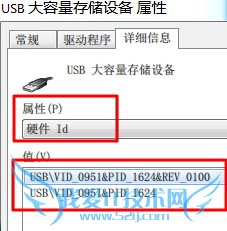
4.接下来再次返回设备管理器界面,在左侧的菜单中找到“USB大容量存储设备”并点击,然后如上面的步骤一样,将该硬件ID的信息复制下来。
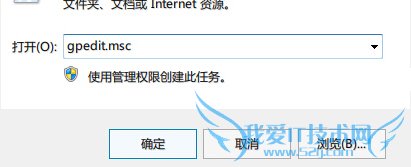
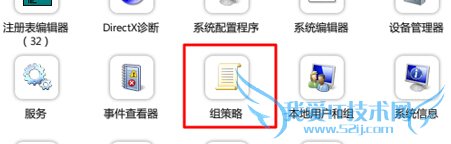
5.同时按下win+r打开运行窗口,然后输入gpedit.msc并点击回车,接下来打开windows系统工具箱,找到其中组策略这一项并双击。
6.在左侧的菜单中依次点击计算机配置→管理模板→系统→设备安装→设备安装限制,点击打开右边窗口中的“禁止安装未由其他策略设置描述的设备”,在弹出来的窗口中选择“已启用”,然后确定。
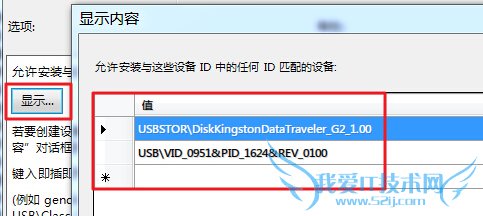
7.接下来点击“允许安装与下列设备ID相匹配的设备”这一项,然后同样设置为“已启用”,点击下方的显示,然后在显示内容中将刚刚复制下来的硬件ID信息添加上去就可以了。
以上就是关于win7电脑如何阻止陌生U盘启动?的电脑常识分享,更多电脑教程请移步到>>电脑教程频道。
- 评论列表(网友评论仅供网友表达个人看法,并不表明本站同意其观点或证实其描述)
-