
时间:2016-04-03 10:28 来源: 我爱IT技术网 作者:佚名
很多时候我们都会都会使用Excel表制作各种表格,然后能直接进行打印,往往发现,打印出来的表格会分在张纸上进行输出;或者很多人怕打印成一个表分成两张纸,就把表格设置成很少,总感觉这个调整不方便,这里我们介绍一个小技巧,方便大家工作。
前期准备工作(包括相关工具或所使用的原料等)
Excel表
详细的操作方法或具体步骤
平常我们会在Excel表中输入各种我们需要的信息,也有很多时候发现我们的表格会很大,这个时候就把握不到表格的大小是否在打印的时候超出的纸张,因为很多时候我们都是希望我们的表格在一张纸中。
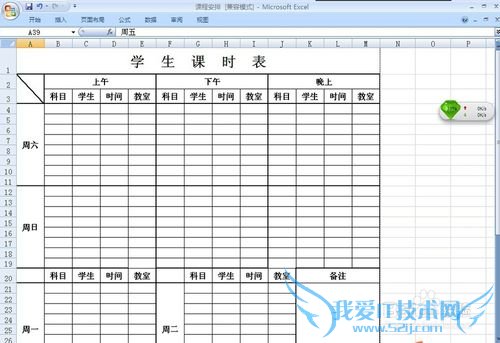
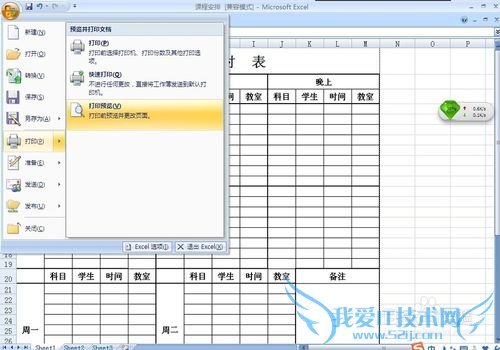
这个时候我们要好好利用office Excel中的打印预览里面的功能。点击文件-打印-打印预览。
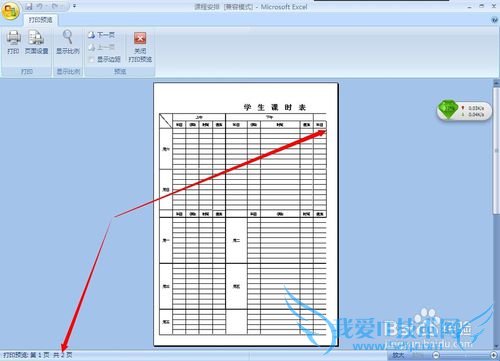
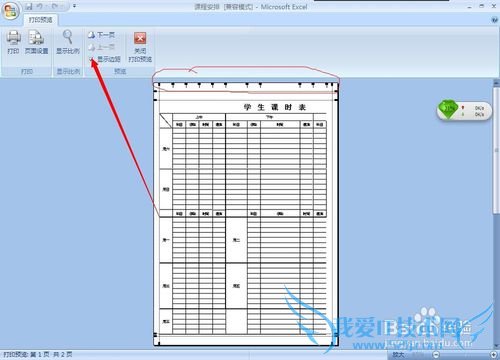
这个时候发现,我们做的表就被分在两张纸中。这个时候,有的人就会倒回去调整表格的大小,当然这也是一种方法,但是需要反复的调整,才能知道是否适合。
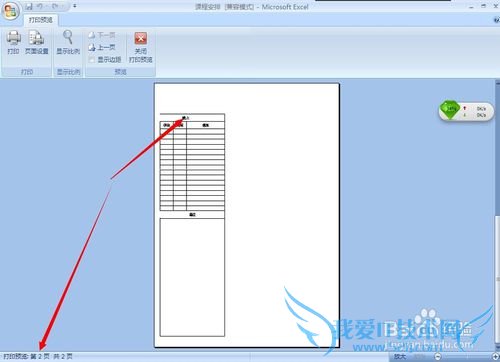
其实office Excel中打印预览里有个显示边框距离,勾选一下,就会显示出很多小黑点在需要打印的页面,这些小黑点用鼠标是可以拖动的,那么这样一来就可以直观的看到我们调整后的效果,避免了来回调整表格大小然后再看打印预览效果的麻烦。
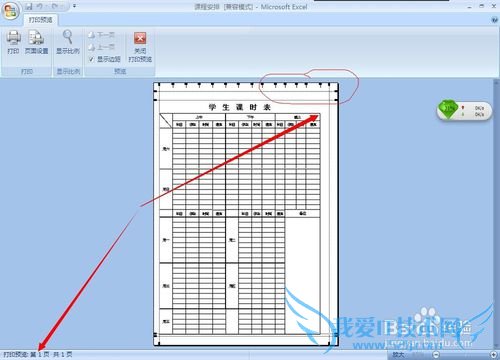
通过调整小黑点,原本在两页的,现在直观的就调整在一页里面了。节约了很多时间。
- 评论列表(网友评论仅供网友表达个人看法,并不表明本站同意其观点或证实其描述)
-