
时间:2016-04-04 22:02 来源: 我爱IT技术网 作者:佚名
“面试评价表”中的文本内容添加完毕后,便可设置该表格所在工作表的页面格式,同时可设置表格的行高、列宽等属性,使表格更加整体、美观,为打印做好准备。
前期准备工作(包括相关工具或所使用的原料等)
Excel2010详细的操作方法或具体步骤
合并单元格
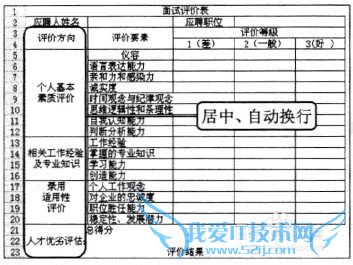
选择单元格区域A3:A4、B3:B4、A5:A12、A13:A16、A17:A20、A21:B21等,设置单元格水平居中、垂直居中,设置文本控制方式为“自动换行”。
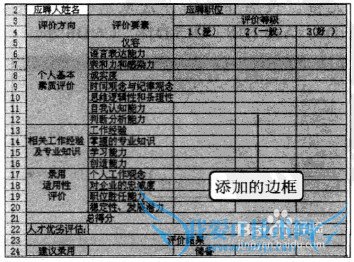
添加边框
选择单元格区域A2:E24,在“字体”组中单击“边框”下三角按钮,在弹出的下拉列表中选择“所有边框”选项,即可为选择的单元格区域添加边框。
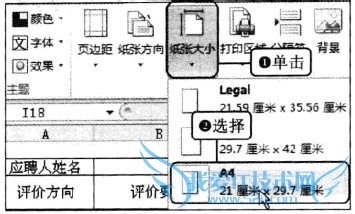
选择纸张大小
切换至“页面布局”选项卡,在“页面设置”组中单击“纸张大小”下三角按钮,从弹出的下拉列表中选择纸张类型,这里选择A4选项。
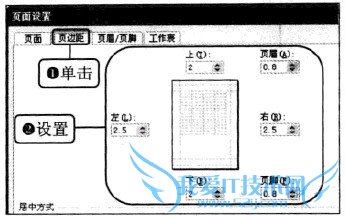
设置页边距
打开“页面设置”对话框,切换至“页边距”选项卡,通过单击数字微调按钮调节“上”、“下”、“左”、“右”4个文本框为“2”、“2”、“2.5”、“2.5”。
调整表格行高
单击“确定”按钮返回工作表,选择单元格区域A1:E25,在“单元格”组中选择“行高”选项,在弹出的“行高”对话框中输入“25”,再单击“确定”按钮。

调整表格列宽
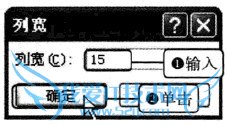
在“单元格”组中选择“列宽”选项,在弹出的“列宽”对话框中输入“15”,再单击“确定”按钮即可。
- 评论列表(网友评论仅供网友表达个人看法,并不表明本站同意其观点或证实其描述)
-