
时间:2016-04-03 00:20 来源: 我爱IT技术网 编辑:52微风
以下是为大家介绍的关于《中端技术系列教程第一讲——在PC端搭建JAVA环境》的内容,希望对大家有所帮助!
№.1 下载JDK
2、选择“Java Platform (JDK) 7u3”进入下载页面(如下图所示)
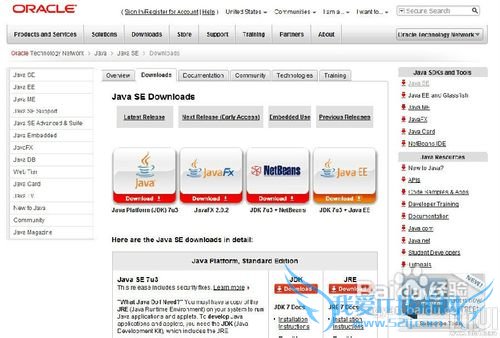
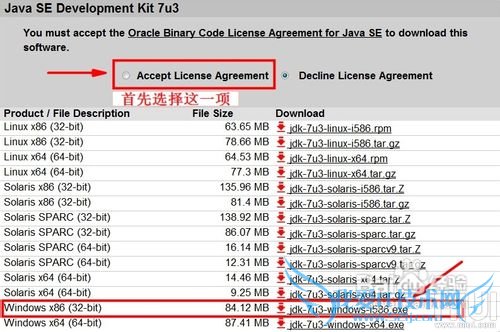
3、找到“Java SE Development Kit 7u3”,首先选择“Accept License Agreement”,否则无法下载
然后点击右侧“ download ”下面的链接开始下载(如下图所示)

▲要注意对应的操作系统(这里以32位Windows为例)
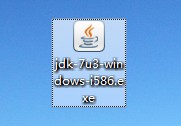
№.2 安装JDK /> 1、找到上一步下载的安装包,如图所示:
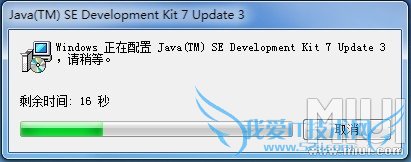
2、打开安装包,系统会自动配置安装环境(如下图)
3、安装包启动后,直接“下一步”
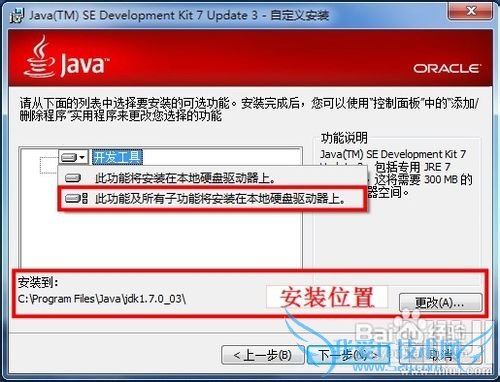
4、两个子文件均选择第二项,选择好安装位置,然后选择“下一步”(如下图)
5、安装程序开始安装..一分钟左右的时间即可
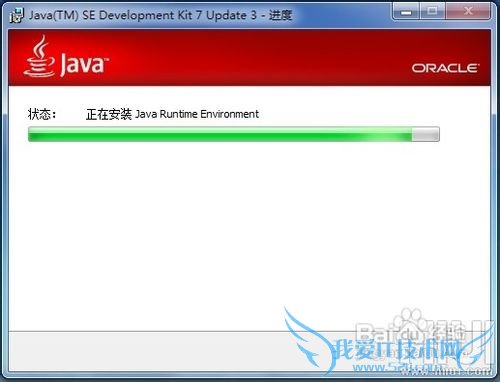
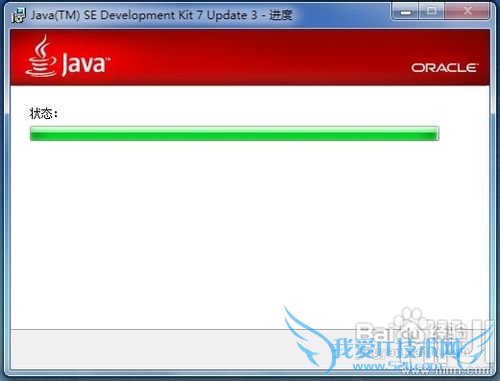
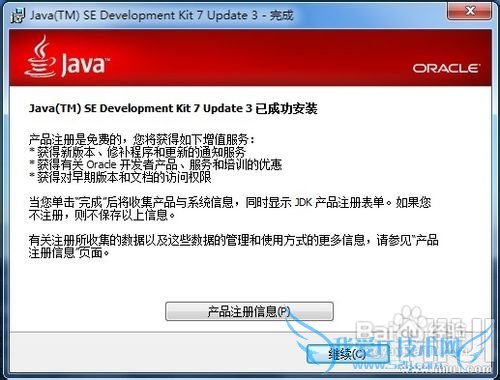
6、安装完成后,点击“继续”退出安装程序(如下图)
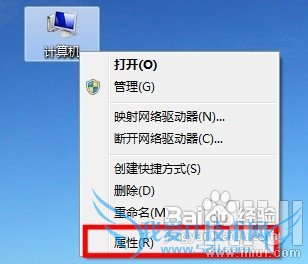
№.3 配置环境(以win7 系统为例) 1、右击“计算机”,选择“属性”;
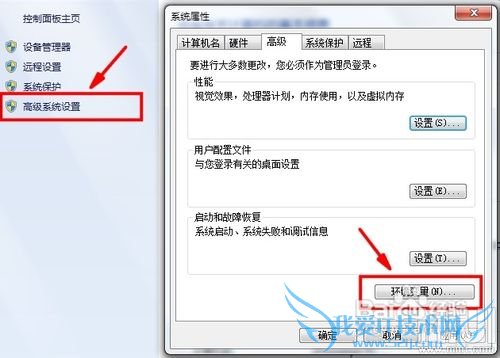
2、在左侧选择“高级系统设置”,在弹出的对话框中选择“环境变量”(如下图所示)
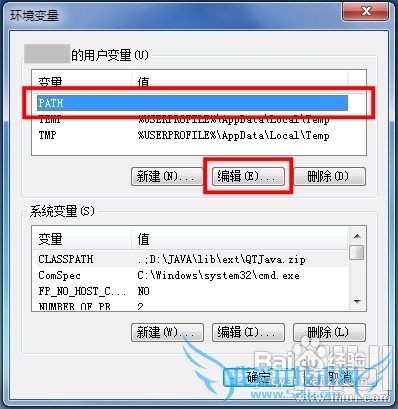
3、弹出“环境变量”窗口后点选第一项“PATH”,高亮显示后选择“编辑”(如下图所示)
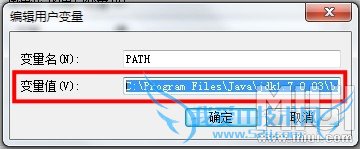
4、弹出编辑对话框后,在“变量值(V)”中输入JDK安装路径下的“ bin ”文件夹的路径
▲比如我的安装路径是C盘的Program Files目录,我就在这里输入:
C:\Program Files\Java\jdk1.7.0_03\bin

5、编辑完成之后,全部选择“确定”退出属性对话框;然后重启电脑;
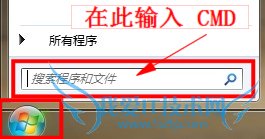
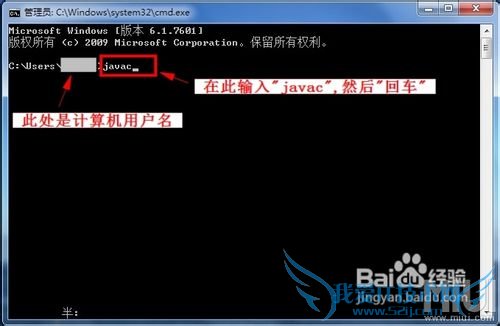
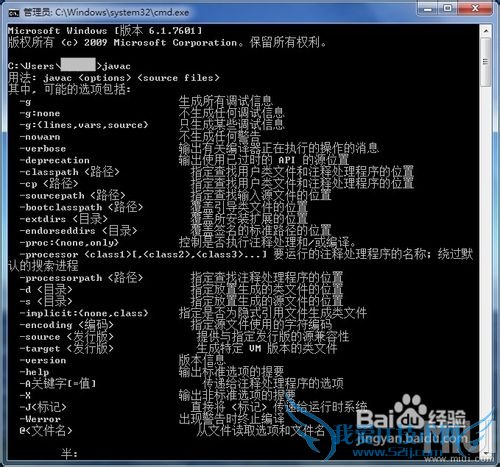
№.4 测试JDK 是否配置成功

- 评论列表(网友评论仅供网友表达个人看法,并不表明本站同意其观点或证实其描述)
-