
欢迎您访问我爱IT技术网,今天小编为你分享的是IE技巧方面的电脑教程:【IE11“阅读视图”模式,纯净阅读新体验!】,平时在使用IE浏览器上网的时候,总会遇上这或那的问题,那本文就针对这些日常的问题收集并整理成IE技巧分享给大家!
IE11“阅读视图”模式,纯净阅读新体验!
上网冲浪最讨厌的就是看到页面中各种各样的广告了,容易中毒不说更严重影响阅读网页的心情。如今,IE11 专为 Windows 8.1 量身打造的“阅读视图”模式,只要一开启就可以瞬间清除网页中的广告,只保留网页本身内容,如果是小说类站点还支持自动加载,使小说阅读体验更加畅快。<>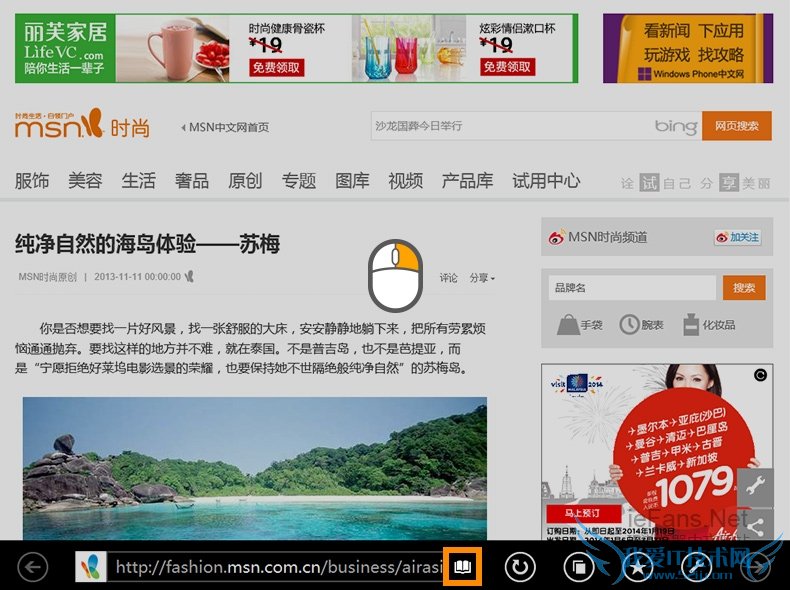
如何开启“阅读视图”模式
如果你想获得干净无干扰的页面阅读体验,可以使用 IE11 的“阅读视图”模式,在网页空白处单击鼠标右键,调出底部“常用菜单栏”,之后点击“地址栏”右侧的“切换到阅读视图”按钮即可。

当开启“阅读视图”模式后,页面便会华丽变身,广告统统消失不见,只剩下网页本身的文字和图片内容,并且整个页面改为横向浏览,就像阅读报刊和书籍一样,让你完全沉浸在内容中。
如何设置“阅读视图”模式
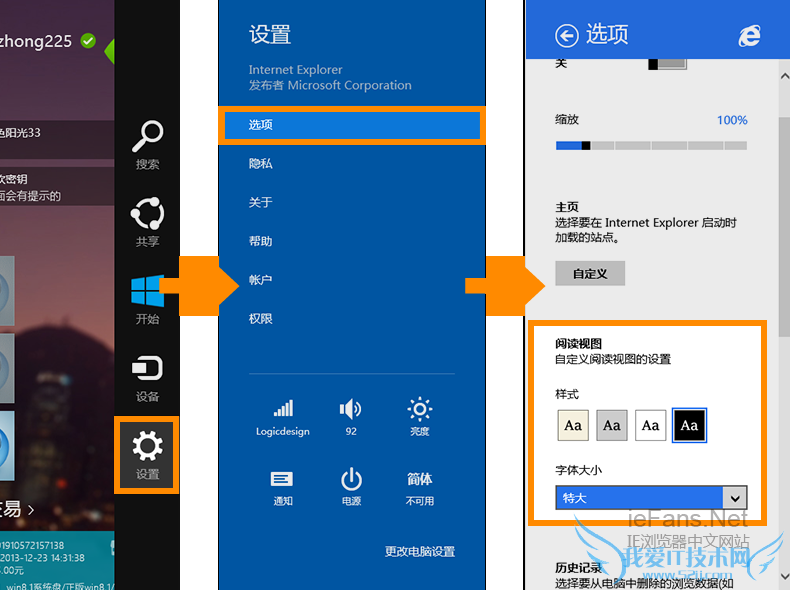
你可以自定义设置“阅读视图”模式下页面的背景颜色和字体大小,当在 IE11 中开启“阅读视图”模式后,将鼠标移动到屏幕右上角或右下角,调出“超级按钮”,选择“设置”,然后点击“选项”,即可在“选项”菜单中根据你的需要进行设置。
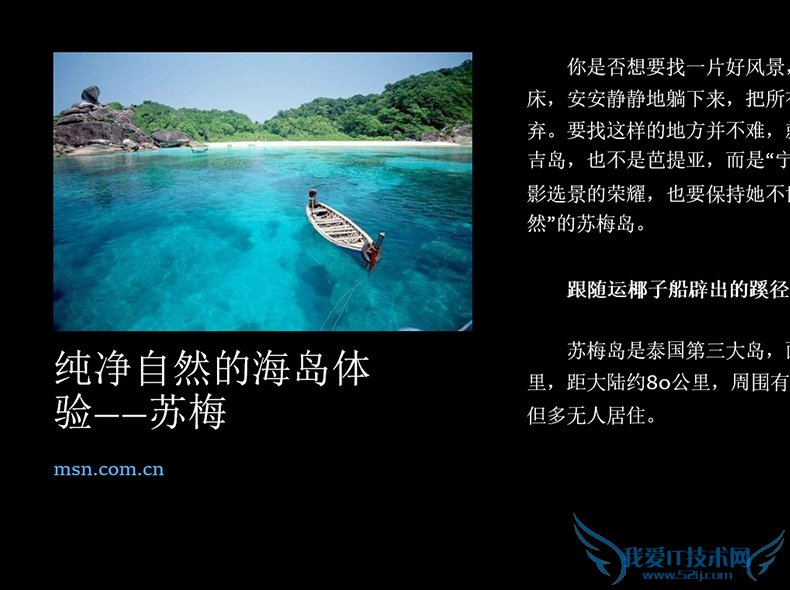
比如把页面背景设置成“黑色”,字体大小选为“大”试试看,怎么样?这个样式是不是更方便夜间阅读呢?你也快来试试 IE11 的“阅读视图”模式吧!
关于IE11“阅读视图”模式,纯净阅读新体验!的用户使用互动如下:
相关问题:IE11兼容性视图模式怎么设置
答:在IE11中发现部分网站以前可以使用的功能现在不能用了,这时候就必需使用兼容性视图来向下兼容,就可以正常使用。 比如部分网上银行只能兼容IE6,IE7,IE8,我们可以通过F12打开开发人员工具,然后在浏览器模式中选择兼容模式,但是在IE11下,很多... >>详细
相关问题:IE11兼容性视图模式怎么设置
答:IE11兼容性视图模式设置步骤如下: 打开IE浏览器 在菜单栏中找到“工具”---“兼容性视图设置” 在“兼容性视图中”添加当前页面确定即可 需要注意的是,如果没有菜单栏的话,需要在浏览器上方右键选择菜单栏即可 截图如下: >>详细
相关问题:IE11兼容性视图模式怎么设置
答:IE11本来就是兼容模式,不许要设置 >>详细
- 评论列表(网友评论仅供网友表达个人看法,并不表明本站同意其观点或证实其描述)
-